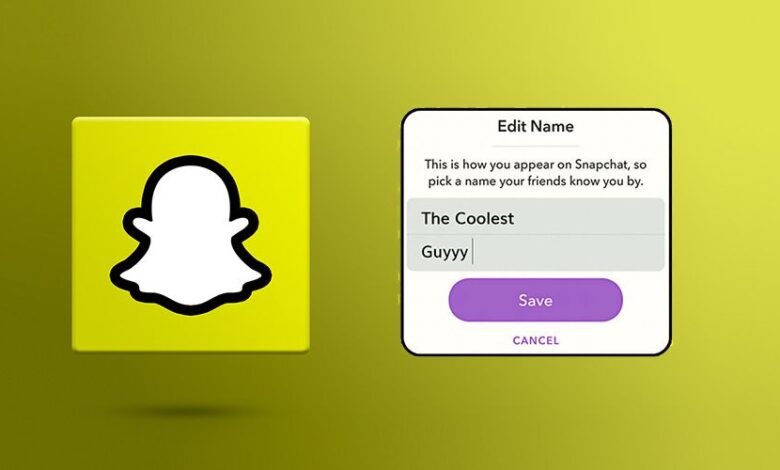
രജിസ്ട്രേഷൻ സമയത്ത് ഓരോ ഉപയോക്താവിനും സ്നാപ്ചാറ്റ് സ്വയമേവ ഒരു അദ്വിതീയ ഉപയോക്തൃനാമം നൽകുന്നു, മാത്രമല്ല പലർക്കും, ആ ആദ്യ ചോയ്സ് പിന്നീട് അവർ ആരാണെന്ന് പ്രതിനിധീകരിക്കുന്നില്ല. നിങ്ങളുടെ യഥാർത്ഥ ഉപയോക്തൃനാമം കാലഹരണപ്പെട്ടതാണോ, വളരെ ക്രമരഹിതമാണോ, അല്ലെങ്കിൽ നിങ്ങളുടെ സ്വകാര്യ ബ്രാൻഡുമായി പൊരുത്തപ്പെടുന്നില്ല എന്നത് പരിഗണിക്കാതെ തന്നെ, ഒരു പുതിയ അക്കൗണ്ട് സൃഷ്ടിക്കാതെ തന്നെ ഉപയോക്താക്കൾക്ക് അവരുടെ ഉപയോക്തൃനാമം മാറ്റാൻ സ്നാപ്ചാറ്റ് ഇപ്പോൾ അനുവദിക്കുന്നു എന്നതാണ് സന്തോഷവാർത്ത. ഈ അപ്ഡേറ്റ് സ്നാപ്ചാറ്റിനെ കൂടുതൽ വഴക്കമുള്ളതും ഉപയോക്തൃ സൗഹൃദവുമാക്കുന്നു, പ്രത്യേകിച്ച് പുതിയൊരു തുടക്കം ആഗ്രഹിക്കുന്ന ദീർഘകാല ഉപയോക്താക്കൾക്ക്.
Android, iOS ഉപകരണങ്ങളിൽ നിങ്ങളുടെ Snapchat ഉപയോക്തൃനാമം മാറ്റുന്നത് ഒരു ലളിതമായ പ്രക്രിയയാണ്. നിങ്ങളുടെ പ്രൊഫൈൽ ക്രമീകരണങ്ങളിലേക്ക് നാവിഗേറ്റ് ചെയ്ത് ഉപയോക്തൃനാമ ഓപ്ഷൻ തിരഞ്ഞെടുക്കുന്നതിലൂടെ, നിങ്ങളുടെ ഐഡന്റിറ്റി, താൽപ്പര്യങ്ങൾ അല്ലെങ്കിൽ ഓൺലൈൻ സാന്നിധ്യം എന്നിവ നന്നായി പ്രതിഫലിപ്പിക്കുന്ന ഒരു പുതിയ പേര് നിങ്ങൾക്ക് തിരഞ്ഞെടുക്കാം. ഇൻസ്റ്റാഗ്രാം, TikTok, X (ട്വിറ്റർ) പോലുള്ള പ്ലാറ്റ്ഫോമുകളിലുടനീളം സ്ഥിരത ആഗ്രഹിക്കുന്ന സ്രഷ്ടാക്കൾ, സ്വാധീനം ചെലുത്തുന്നവർ അല്ലെങ്കിൽ ഉപയോക്താക്കൾ എന്നിവർക്ക് ഇത് പ്രത്യേകിച്ചും ഉപയോഗപ്രദമാണ്. വ്യക്തവും തിരിച്ചറിയാവുന്നതുമായ ഒരു ഉപയോക്തൃനാമം സുഹൃത്തുക്കൾക്ക് നിങ്ങളെ കൂടുതൽ എളുപ്പത്തിൽ കണ്ടെത്താൻ സഹായിക്കുകയും സോഷ്യൽ മീഡിയയിൽ നിങ്ങളുടെ മൊത്തത്തിലുള്ള ദൃശ്യപരത മെച്ചപ്പെടുത്തുകയും ചെയ്യുന്നു.
ഉപയോക്തൃനാമ മാറ്റങ്ങളുമായി ബന്ധപ്പെട്ട് Snapchat-ന് ചില നിയമങ്ങളുണ്ടെന്ന കാര്യം ഓർമ്മിക്കേണ്ടത് പ്രധാനമാണ്. ഒരു നിശ്ചിത കാലയളവിനുള്ളിൽ ഒരിക്കൽ മാത്രമേ നിങ്ങളുടെ ഉപയോക്തൃനാമം മാറ്റാൻ കഴിയൂ, ഒരിക്കൽ നിങ്ങൾ അത് അപ്ഡേറ്റ് ചെയ്താൽ, നിങ്ങളുടെ പഴയ ഉപയോക്തൃനാമം വീണ്ടും ഉപയോഗിക്കാൻ കഴിയില്ല. എന്നിരുന്നാലും, നിങ്ങളുടെ സുഹൃത്തുക്കൾ, Snap സ്കോർ, ഓർമ്മകൾ, സംഭാഷണങ്ങൾ എന്നിവ കേടുകൂടാതെയിരിക്കും, അതിനാൽ നിങ്ങൾക്ക് പ്രധാനപ്പെട്ട ഡാറ്റയൊന്നും നഷ്ടപ്പെടില്ല. ഇത് നിങ്ങളുടെ അക്കൗണ്ട് ചരിത്രം സുരക്ഷിതമായി സൂക്ഷിക്കുന്നതിനൊപ്പം സുഗമമായ പരിവർത്തനം ഉറപ്പാക്കുന്നു.
മൊത്തത്തിൽ, ഉപയോക്തൃനാമങ്ങൾ മാറ്റാനുള്ള Snapchat-ന്റെ കഴിവ്, ഉപയോക്താക്കൾക്കിടയിൽ പ്ലാറ്റ്ഫോം എങ്ങനെ വികസിച്ചുകൊണ്ടിരിക്കുന്നു എന്നതിനെ പ്രതിഫലിപ്പിക്കുന്നു. Snapchat-ന്റെ ജനപ്രീതി വളർന്നു കൊണ്ടിരിക്കുമ്പോൾ, പ്രത്യേകിച്ച് യുവ പ്രേക്ഷകർക്കിടയിൽ, ഈ ചെറുതും എന്നാൽ അർത്ഥവത്തായതുമായ അപ്ഡേറ്റുകൾ ഉപയോക്തൃ അനുഭവം മെച്ചപ്പെടുത്തുന്നു. ഈ ഗൈഡിൽ വിവരിച്ചിരിക്കുന്ന ഘട്ടങ്ങൾ പാലിച്ച് നിങ്ങളുടെ പുതിയ ഉപയോക്തൃനാമം ശ്രദ്ധാപൂർവ്വം തിരഞ്ഞെടുക്കുകയാണെങ്കിൽ, കുറച്ച് മിനിറ്റുകൾക്കുള്ളിൽ നിങ്ങളുടെ Snapchat ഐഡന്റിറ്റി പുതുക്കാനും നിങ്ങളെ യഥാർത്ഥത്തിൽ പ്രതിനിധീകരിക്കുന്ന ഒരു പേരിൽ ആപ്പ് ആസ്വദിക്കാനും കഴിയും.
Snapchat-ൽ നിങ്ങളുടെ ഉപയോക്തൃനാമവും സ്ക്രീൻ നാമവും എങ്ങനെ ആക്സസ് ചെയ്യാം?
ഇത് ചെയ്യുന്നതിന്, പ്രോഗ്രാമിന്റെ പ്രധാന സ്ക്രീനിന്റെ മുകളിൽ ഇടത് കോണിലുള്ള നിങ്ങളുടെ പ്രൊഫൈൽ ഐക്കണിൽ (നിങ്ങളുടെ അവതാരത്തിന്റെ ഒരു ചെറിയ ചിത്രം) ടാപ്പ് ചെയ്യുക. നിങ്ങളുടെ Snapchat ഉപയോക്തൃനാമവും സ്ക്രീൻ നാമവും പുതിയ പേജിൽ പ്രദർശിപ്പിക്കും.
ഒരു പുതിയ Snapchat ഉപയോക്തൃനാമം എങ്ങനെ സൃഷ്ടിക്കാം?
നിങ്ങളുടെ Snapchat ഉപയോക്തൃനാമം മാറ്റാൻ ആഗ്രഹിച്ചിട്ടും ഫലം ലഭിച്ചില്ലെങ്കിൽ, മൊബൈൽ സോഫ്റ്റ്വെയറിൽ പ്രവർത്തിക്കാനുള്ള നിങ്ങളുടെ കഴിവല്ല പ്രശ്നം എന്ന് നിങ്ങൾ അറിഞ്ഞിരിക്കണം, പക്ഷേ Snapchat-ന് മാറ്റാൻ ഒരു ഓപ്ഷനുമില്ല എന്നതാണ് പ്രശ്നം. ഉപയോക്തൃനാമം വേണ്ട!
നിങ്ങളുടെ Snapchat ഉപയോക്തൃനാമം മാറ്റാൻ, നിങ്ങളുടെ അക്കൗണ്ട് ക്രമീകരണത്തിലേക്ക് പോയി നിങ്ങളുടെ ഉപയോക്തൃനാമത്തിൽ ടാപ്പ് ചെയ്ത് എഡിറ്റ് ചെയ്താൽ മതിയെന്ന് നിങ്ങൾ കരുതിയേക്കാം. നിങ്ങൾക്ക് തീർച്ചയായും ഇത് പരീക്ഷിക്കാം, പക്ഷേ ഇത് പ്രവർത്തിക്കില്ലെന്ന് നിങ്ങൾ പെട്ടെന്ന് കണ്ടെത്തും. അല്ലെങ്കിൽ, ആവശ്യമുള്ള ഉപയോക്തൃനാമമുള്ള ഒരു പുതിയ അക്കൗണ്ടിലേക്ക് അക്കൗണ്ട് മാറ്റേണ്ടിവരും.
"സുരക്ഷാ" കാരണങ്ങളാൽ Snapchat ഈ നിയന്ത്രണങ്ങൾ ഏർപ്പെടുത്തിയിട്ടുണ്ട്, അതിനാൽ, ഈ നിയമങ്ങൾ കാരണം, ഒരു ഉപയോക്തൃ അക്കൗണ്ടിന്റെ ഡാറ്റ പുതിയ ഉപയോക്തൃനാമമുള്ള മറ്റൊരു ഉപയോക്തൃ അക്കൗണ്ടിലേക്ക് മാറ്റാൻ നിങ്ങൾക്ക് കഴിയില്ല. എന്നിരുന്നാലും, ഈ പ്രശ്നം പരിഹരിക്കാൻ ചില വഴികളുണ്ട്.
Snapchat-ൽ നിങ്ങളുടെ ഉപയോക്തൃനാമം എങ്ങനെ മാറ്റാമെന്ന് ഞങ്ങൾ നിങ്ങളെ പഠിപ്പിക്കുന്നത് തുടരുമ്പോൾ ഞങ്ങളോടൊപ്പം തുടരുക.

ഫേസ്ബുക്ക്, വാട്ട്സ്ആപ്പ്, ഇൻസ്റ്റാഗ്രാം, സ്നാപ്ചാറ്റ്, ലൈൻ, ടെലിഗ്രാം, ടിൻഡർ, മറ്റ് സോഷ്യൽ മീഡിയ ആപ്പുകൾ എന്നിവയിൽ അറിയാതെ ചാരപ്പണി നടത്തുക; ജിപിഎസ് ലൊക്കേഷൻ, ടെക്സ്റ്റ് സന്ദേശങ്ങൾ, കോൺടാക്റ്റുകൾ, കോൾ ലോഗുകൾ, കൂടുതൽ ഡാറ്റ എന്നിവ എളുപ്പത്തിൽ ട്രാക്ക് ചെയ്യുക! 100% സുരക്ഷിതം!
ക്രമീകരണ വിഭാഗം ഉപയോഗിച്ച് നിങ്ങളുടെ Snapchat ഉപയോക്തൃനാമം മാറ്റുക.
- Snapchat ആപ്ലിക്കേഷൻ തുറന്നതിനുശേഷം, പ്രൊഫൈൽ ഐക്കണിൽ ടാപ്പ് ചെയ്യണം, തുടർന്ന് നിങ്ങളുടെ പ്രൊഫൈലിലേക്ക് ആക്സസ് ലഭിക്കുന്നതിന് സ്ക്രീനിന്റെ ഇടതുവശത്ത് മുകളിലെ മൂലയിലുള്ള Bitmoji ഐക്കൺ തിരഞ്ഞെടുക്കുക. ഇപ്പോൾ നിങ്ങളുടെ അക്കൗണ്ട് ക്രമീകരണങ്ങളിലേക്ക് പോകുന്നതിന് മുകളിൽ വലത് കോണിൽ ഒരു ഗിയർ ഐക്കൺ കാണാം.
- ഇപ്പോൾ നിങ്ങൾക്ക് മുമ്പത്തെ പേര് എഡിറ്റ് ചെയ്യാനോ പുതിയൊരു പേര് ചേർക്കാനോ കഴിയും.
- അക്കൗണ്ട് ക്രമീകരണങ്ങളിലെ ആദ്യ രണ്ട് ടാബുകൾ ഉപയോക്തൃനാമത്തിന് ശേഷമുള്ള പേരായിരിക്കും. പേരിൽ ടാപ്പ് ചെയ്യുക. തുറക്കുന്ന അടുത്ത ടാബിൽ, നിങ്ങളുടെ പേരിന്റെ ആദ്യ, അവസാന ഭാഗങ്ങൾ ചേർക്കുക അല്ലെങ്കിൽ എഡിറ്റ് ചെയ്യുക.
- മാറ്റങ്ങൾ വരുത്തുമ്പോൾ ദൃശ്യമാകുന്ന സേവ് ബട്ടൺ ടാപ്പ് ചെയ്യുക.
- പുതിയ പേര് കാണാൻ നിങ്ങളുടെ പ്രൊഫൈൽ പരിശോധിക്കുക.
മുമ്പത്തെ ഘട്ടങ്ങളിൽ സൂചിപ്പിച്ചതുപോലെ നിങ്ങളുടെ നെയിം ഫീൽഡിൽ എന്തെങ്കിലും സേവ് ചെയ്തിട്ടുണ്ടെങ്കിൽ, നിങ്ങളുടെ യഥാർത്ഥ ഉപയോക്തൃനാമത്തിന് പകരം പുതിയ പേര് നിങ്ങളുടെ സുഹൃത്തുക്കളുടെ ചാറ്റുകളിലും സ്റ്റോറി വിഭാഗങ്ങളിലും ദൃശ്യമാകും. എന്നിരുന്നാലും, മറ്റൊരു ഉപയോക്താവ് നിങ്ങളുടെ ഉപയോക്തൃനാമം കണ്ടേക്കാവുന്ന ഒരു സമയമുണ്ട്, അപ്പോഴാണ് അവർ നിങ്ങളുടെ പ്രൊഫൈൽ പരിശോധിക്കുമ്പോൾ നിങ്ങളുടെ ഒരു ചെറിയ സംഗ്രഹം (പേര്, ഉപയോക്തൃനാമം, കൂടാതെ…) കാണാൻ കഴിയുക.
നിങ്ങളുടെ പേര് സേവ് ചെയ്ത ശേഷം, നിങ്ങളുടെ സ്ക്രീനിന്റെ മുകളിൽ ഇടതുവശത്തുള്ള ബാക്ക് അമ്പടയാളത്തിൽ ക്ലിക്ക് ചെയ്യുക, നിങ്ങളുടെ പ്രൊഫൈലിലേക്ക് പോകുക, നിങ്ങളുടെ സ്നാപ്പ് കോഡിന് കീഴിൽ പുതിയ പേര് ദൃശ്യമാകുന്നത് കാണുക.
ഒരു പുതിയ Snapchat അക്കൗണ്ട് സൃഷ്ടിച്ച് നിങ്ങളുടെ സുഹൃത്തുക്കളെ ചേർക്കുക
നിങ്ങളുടെ ഉപയോക്തൃനാമം മാറ്റേണ്ടതുണ്ടെങ്കിൽ, നിങ്ങളുടെ മുൻ ഉപയോക്തൃനാമവും ഐഡി വിവരങ്ങളും ആരും ആക്സസ് ചെയ്യരുതെന്ന് നിങ്ങൾ ആഗ്രഹിക്കുന്നുവെങ്കിൽ, നിങ്ങളുടെ മുൻ അക്കൗണ്ട് നീക്കം ചെയ്ത് പുതിയൊരെണ്ണം സജ്ജീകരിക്കുക എന്നതാണ് ഏക മാർഗം. ഇത് ചെയ്യുന്നതിന് നിങ്ങൾക്ക് താഴെയുള്ള ഘടനകൾ പിന്തുടരാം:
- നിങ്ങളുടെ പ്രൊഫൈൽ/ബിറ്റ്മോജി ഐക്കണിൽ ടാപ്പ് ചെയ്യുക, തുടർന്ന് ഗിയർ ഐക്കണിന്റെ മുകളിൽ വലത് കോണിൽ ടാപ്പ് ചെയ്യുക. താഴേക്ക് സ്ക്രോൾ ചെയ്യുക, സൈൻ ഔട്ട് ടാപ്പ് ചെയ്യുക, തുടർന്ന് നിങ്ങളുടെ അക്കൗണ്ടിൽ നിന്ന് സൈൻ ഔട്ട് ചെയ്യാൻ ആഗ്രഹിക്കുന്നുവെന്ന് സ്ഥിരീകരിക്കുക.
- രണ്ടാമതും ആപ്പിൽ ലോഗിൻ ചെയ്ത ശേഷം, നിങ്ങളുടെ പുതിയ ഉപയോക്തൃനാമം ഉപയോഗിച്ച് ഒരു പുതിയ അക്കൗണ്ട് സൃഷ്ടിക്കാൻ നീല സൈൻ അപ്പ് ബട്ടൺ ടാപ്പ് ചെയ്യാം.
- നിങ്ങളുടെ പുതിയ അക്കൗണ്ടിനായുള്ള അക്കൗണ്ട് സജ്ജീകരണ പ്രക്രിയ പൂർത്തിയാക്കിക്കഴിഞ്ഞാൽ, നിങ്ങളുടെ സുഹൃത്തുക്കളുടെ ഉപയോക്തൃനാമങ്ങൾ തിരയാൻ ഭൂതക്കണ്ണാടി ഐക്കണിൽ ടാപ്പ് ചെയ്യാം.
ഈ രീതി ഉപയോഗിച്ച് നിങ്ങളുടെ സുഹൃത്തുക്കൾ, പ്രവർത്തനങ്ങൾ, ക്രമീകരണങ്ങൾ എന്നിവ നഷ്ടപ്പെടുമെന്നത് ശ്രദ്ധിക്കുക, എന്നാൽ ഇത് മാത്രമാണ് നിങ്ങളുടെ ഏക ഓപ്ഷൻ എങ്കിൽ, നിങ്ങളുടെ അക്കൗണ്ട് നഷ്ടപ്പെടാതെ നിങ്ങളുടെ Snapchat ഉപയോക്തൃനാമം അടിസ്ഥാനപരമായി മാറ്റാൻ കഴിയില്ലെന്ന് നിങ്ങൾ ഓർമ്മിക്കേണ്ടതാണ്.
പുതിയ Snapchat അക്കൗണ്ടിലേക്ക് നമ്മുടെ സുഹൃത്തിനെ എങ്ങനെ ചേർക്കാം?
നിങ്ങൾ മുമ്പ് സൃഷ്ടിച്ച പുതിയ Snapchat അക്കൗണ്ടിലേക്ക് നിങ്ങളുടെ സുഹൃത്തുക്കളെ ചേർക്കാൻ, നിങ്ങളുടെ സുഹൃത്തുക്കളുടെ ഉപയോക്തൃനാമങ്ങൾ ആവശ്യമാണ്. മറ്റൊരു വിധത്തിൽ പറഞ്ഞാൽ, നിങ്ങളുടെ സുഹൃത്തുക്കളുടെ ഉപയോക്തൃനാമങ്ങൾ വ്യക്തിഗതമായി തിരയേണ്ടതുണ്ട്. Snapchat ആപ്പിന്റെ ഏറ്റവും പുതിയ പതിപ്പിൽ, നിങ്ങൾ മുമ്പ് ചേർത്ത എല്ലാ സുഹൃത്തുക്കളെയും കാണാൻ കഴിയുന്ന ഒരു ഇഷ്ടാനുസൃത ഓപ്ഷൻ ഇല്ല എന്നതാണ് പ്രശ്നം. എന്നിരുന്നാലും, നിങ്ങളുടെ എല്ലാ സുഹൃത്തുക്കളുടെയും പേരുകളുടെ ഒരു ലിസ്റ്റ് കാണാനുള്ള ഒരു മാർഗമുണ്ട്, അതിനാൽ നിങ്ങൾ ആരെയും മറക്കില്ല, പക്ഷേ നിർഭാഗ്യവശാൽ, ഓരോ സുഹൃത്തിന്റെയും ഉപയോക്തൃനാമം തിരയാനും അവരെയെല്ലാം നിങ്ങൾ സൃഷ്ടിച്ച അക്കൗണ്ടിലേക്ക് ചേർക്കാനും വളരെ സമയമെടുക്കും. നിങ്ങൾക്ക് ഊർജ്ജമുണ്ടെങ്കിൽ, അത് ചെയ്യാനുള്ള ഒരു മാർഗം ഇതാ.
നിങ്ങളുടെ എല്ലാ സുഹൃത്തുക്കളെയും പുതിയ Snapchat അക്കൗണ്ടിലേക്ക് നേരിട്ട് ചേർക്കുക.
- സംഭാഷണങ്ങൾ ടാബിലേക്ക് പോയി പുതിയ സംഭാഷണ ബട്ടണിൽ ക്ലിക്കുചെയ്യുക.
- നിങ്ങളുടെ സുഹൃത്തുക്കളുടെ ലിസ്റ്റ് അക്ഷരമാലാക്രമത്തിൽ കാണുന്നതിന് ബെസ്റ്റ് ഫ്രണ്ട്സ്, സമീപകാല, പഴയ ഗ്രൂപ്പുകൾ എന്നിവയിലൂടെ ബ്രൗസ് ചെയ്യുക.
- കുറച്ച് ഫോട്ടോകൾ എടുക്കുക. സ്ക്രീനിന്റെ മുകളിലുള്ള x ഓപ്ഷനിൽ ക്ലിക്ക് ചെയ്ത് പുതിയ ചാറ്റ് റദ്ദാക്കുക.
- സ്ക്രീനിന്റെ മുകളിലുള്ള മാഗ്നിഫയർ ഐക്കണിൽ ടാപ്പ് ചെയ്യുക.
- നിങ്ങളുടെ ലിസ്റ്റിലുള്ള സുഹൃത്തുക്കളെ തിരയുക, അത് സ്ക്രീനിന്റെ മുകളിൽ യാന്ത്രികമായി ദൃശ്യമാകും.
- അവരുടെ പേരിനു താഴെ ഉപയോക്തൃനാമം പ്രത്യക്ഷപ്പെടുന്നത് നിങ്ങൾക്ക് കാണാൻ കഴിയും. അതിന്റെ ഒരു പകർപ്പ് എടുക്കുക അല്ലെങ്കിൽ ഒരു കടലാസിൽ എഴുതുക. ശേഷിക്കുന്ന സുഹൃത്തുക്കളുടെ ഡിസ്പ്ലേ നാമങ്ങൾക്കായി മുകളിലുള്ള ഘട്ടങ്ങൾ വീണ്ടും ചെയ്യുക. തിരയലിൽ നിന്ന് പുറത്തുകടക്കാൻ, മുകളിൽ വലത് കോണിലുള്ള X ടാപ്പുചെയ്യുക.
മുൻ ഘട്ടത്തിൽ നിങ്ങൾ തയ്യാറാക്കിയ നിങ്ങളുടെ സുഹൃത്തുക്കളുടെ ഉപയോക്തൃനാമങ്ങളുടെ പട്ടിക എടുത്ത് നിങ്ങളുടെ പുതിയ അക്കൗണ്ടിൽ സ്വമേധയാ തിരയുക. തുടർന്ന് അവരെ ചേർക്കുന്നതിനായി ചേർക്കുക ഐക്കണിൽ ടാപ്പ് ചെയ്യുക.
പകരമായി, നിങ്ങളുടെ മൊബൈൽ കോൺടാക്റ്റ് ലിസ്റ്റിൽ നിങ്ങളുടെ സുഹൃത്തുക്കളുടെ ഐഡികളുടെ വിവരങ്ങൾ ഉൾപ്പെടുത്തിയിട്ടുണ്ടെങ്കിൽ, നിങ്ങളുടെ മൊബൈൽ ഫോണിലെ കോൺടാക്റ്റുകൾ നിങ്ങളുടെ പുതിയ അക്കൗണ്ടുമായി സമന്വയിപ്പിക്കുക, അതുവഴി അവയെ ബാച്ചുകളായി ചേർത്ത് പ്രക്രിയ വേഗത്തിലാക്കുക. ഇത് ചെയ്യുന്നതിന്, സംഭാഷണ ടാബിൽ ക്ലിക്കുചെയ്യുക, മുകളിൽ വലത് കോണിൽ ഒരു ആഡ് ഐക്കൺ ഉണ്ടെന്ന് നിങ്ങൾക്ക് കാണാൻ കഴിയും, അതിൽ ക്ലിക്കുചെയ്യുക, തുടർന്ന് കോൺടാക്റ്റുകൾ ചേർക്കുക ടാപ്പ് ചെയ്യുക. തുടർന്ന് നിങ്ങളുടെ മൊബൈൽ കോൺടാക്റ്റുകളുമായി സ്നാപ്ചാറ്റിനെ ബന്ധിപ്പിക്കുന്നതിന് നൽകിയിരിക്കുന്ന നിർദ്ദേശങ്ങൾ പാലിക്കുക.
ഒരു ഇമെയിൽ ഉപയോഗിച്ച് ഒരു പുതിയ Snapchat ഐഡി നൽകുന്നു
പുതിയ അക്കൗണ്ട് ഉണ്ടാക്കാതെ തന്നെ നിങ്ങളുടെ Snapchat ഉപയോക്തൃനാമം മാറ്റുന്നതിനുള്ള നിർദ്ദേശ കാലയളവ് മുൻ രീതിയിൽ ഞങ്ങൾ വിശദീകരിച്ചതുപോലെ, അത് മാറ്റുന്നതിന് ഇവിടെ തികച്ചും വ്യത്യസ്തമായ ഒരു രീതിയുണ്ട്. മറ്റൊരു ഇമെയിൽ വിലാസം ഉപയോഗിക്കുന്നതിലൂടെ നിങ്ങൾക്ക് മറ്റൊരു ഉപയോക്തൃനാമം ഉപയോഗിച്ച് ഒരു പുതിയ Snapchat അക്കൗണ്ട് സൃഷ്ടിക്കാൻ കഴിയും.
നിങ്ങളുടെ അക്കൗണ്ട് ഉപയോക്തൃനാമം മാറ്റാൻ താഴെയുള്ള നിർദ്ദേശങ്ങൾ പാലിക്കുക:
- ആദ്യ ഘട്ടത്തിൽ, നിങ്ങളുടെ Snapchat പ്രൊഫൈലിൽ ലോഗിൻ ചെയ്യണം. ക്രമീകരണ ഐക്കണിൽ ടാപ്പ് ചെയ്ത് Logout ഓപ്ഷൻ നോക്കുക. രജിസ്റ്റർ ബട്ടൺ ടാപ്പ് ചെയ്യുക. ആവശ്യമായ വിശദാംശങ്ങൾ നൽകി നിങ്ങളുടെ നിലവിലെ Snapchat അക്കൗണ്ടിന് ഉപയോഗിച്ചതിൽ നിന്ന് വ്യത്യസ്തമായ ഒരു ഇമെയിൽ വിലാസമാണ് ഉപയോഗിക്കുന്നതെന്ന് ഉറപ്പാക്കുക.
- "ചങ്ങാതിമാരെ ചേർക്കുക" എന്നതിൽ ടാപ്പ് ചെയ്യുക. നിങ്ങൾക്ക് "സമ്പർക്കങ്ങളിൽ നിന്ന് ചേർക്കുക" എന്നതും ഉപയോഗിക്കാം. "തുടരുക" എന്ന് പറയുന്ന ബട്ടണിൽ ക്ലിക്ക് ചെയ്ത് കുറച്ച് സെക്കൻഡുകൾ കാത്തിരിക്കുക. ഇപ്പോൾ ഒരു വിൻഡോ പോപ്പ് അപ്പ് ആകും, "ശരി" ബട്ടണിൽ ക്ലിക്ക് ചെയ്ത് നിങ്ങളുടെ കോൺടാക്റ്റുകൾ ആക്സസ് ചെയ്യാൻ Snapchat പ്രാപ്തമാക്കുക.
- തുടർന്ന് നിങ്ങളുടെ മുൻഗണന അടിസ്ഥാനമാക്കി കോൺടാക്റ്റുകൾ ചേർക്കാൻ കഴിയും.
- നിങ്ങളുടെ പഴയ Snapchat അക്കൗണ്ടിലേക്ക് സൈൻ ഇൻ ചെയ്യുക. തുടർന്ന് "എന്റെ സുഹൃത്തുക്കൾ" എന്നതിൽ ടാപ്പ് ചെയ്ത് ഒരു സുഹൃത്തിനെ തിരഞ്ഞെടുക്കാം, ഇപ്പോൾ അവരുടെ Snapchat ഉപയോക്തൃനാമം നിങ്ങളുടെ സ്ക്രീനിൽ ദൃശ്യമാകുന്നത് നിങ്ങൾക്ക് കാണാൻ കഴിയും. നിങ്ങളുടെ പുതിയ Snapchat അക്കൗണ്ടിലേക്ക് മുമ്പ് ചേർത്ത സുഹൃത്തുക്കളെ ഇവിടെ നിങ്ങൾക്ക് കാണാൻ കഴിയില്ല.
- ഇനി നിങ്ങളുടെ പുതിയ Snapchat അക്കൗണ്ടിലേക്ക് വീണ്ടും ലോഗിൻ ചെയ്ത് നിങ്ങളുടെ സുഹൃത്തിനെ അവരുടെ ഉപയോക്തൃനാമത്തിൽ ചേർക്കുക. നിങ്ങൾക്ക് ആവശ്യമുള്ള പുതിയ മാറ്റങ്ങൾ സജ്ജീകരിക്കുന്നതിലൂടെ, നിങ്ങളുടെ മുൻ അക്കൗണ്ട് ശാശ്വതമായി നീക്കം ചെയ്യാൻ കഴിയും.
ഈ ലേഖനത്തിൽ നമ്മൾ നേരത്തെ സൂചിപ്പിച്ചതുപോലെ, ഫോട്ടോ എടുക്കുന്നതിൽ മികച്ച അനുഭവം നേടാൻ നിങ്ങളെ സഹായിക്കുന്ന ഒരു പുതിയതും ജനപ്രിയവും ഉപയോഗപ്രദവുമായ ആപ്ലിക്കേഷനാണ് സ്നാപ്ചാറ്റ്. സോഷ്യൽ മീഡിയയുടെ ഉപയോഗം വ്യാപകമായ ഇക്കാലത്ത്, നല്ല ചിത്രങ്ങൾ എടുക്കുന്നത് എല്ലാ പ്രായത്തിലുമുള്ള ആളുകൾക്ക് അത്യാവശ്യമായ ഒന്നായി മാറിയിരിക്കുന്നു. അതിനാൽ മുകളിലുള്ള രീതികളും വിവരങ്ങളും ഉപയോഗിച്ച് നിങ്ങളുടെ സ്നാപ്ചാറ്റ് അക്കൗണ്ട് സൃഷ്ടിക്കാൻ നിങ്ങൾക്ക് കഴിയും.
ഈ പോസ്റ്റ് എത്രത്തോളം ഉപയോഗപ്രദമായിരുന്നു?
ഒരു നക്ഷത്രം റേറ്റ് ചെയ്യാൻ അതിൽ ക്ലിക്ക് ചെയ്യുക!
ശരാശരി റേറ്റിംഗ് / 5. വോട്ടെണ്ണൽ: