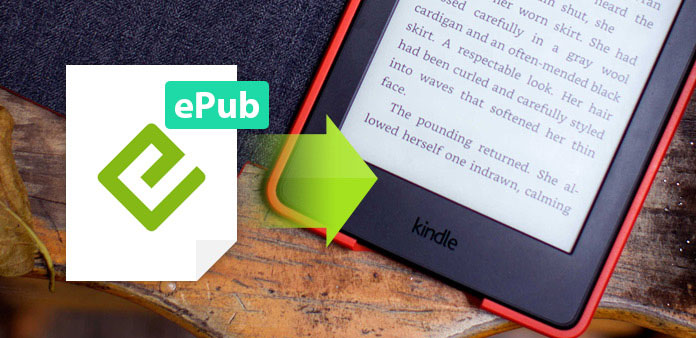
എല്ലാ ഫോർമാറ്റുകളിലും ഏറ്റവും സാധാരണമായതിനാൽ, എല്ലാ പ്ലാറ്റ്ഫോമുകളിലും എപബ് വ്യാപകമായി പിന്തുണയ്ക്കപ്പെടുന്നു. ഏറ്റവും പ്രധാനമായി, ഐബുക്കുകൾ, കോബോ, ബാർൺസ് & നോബിൾ, ഗൂഗിൾ പ്ലേ ബുക്കുകൾ, നിരവധി ഇബുക്ക് ലൈബ്രറികൾ എന്നിവ പോലുള്ള നിരവധി ഇബുക്ക് വെണ്ടർമാർ എപബ് ഫോർമാറ്റ് ഉപയോഗിച്ചിട്ടുണ്ട്. എന്നിരുന്നാലും, എപബ് ഫയലുകൾ ആമസോൺ കിൻഡിൽ ഉപകരണങ്ങളിൽ പ്രവർത്തിക്കുന്നില്ല.
ലോകത്തിലെ ഏറ്റവും ജനപ്രിയമായ ഇ-റീഡർ ബ്രാൻഡുകളിൽ ഒന്നാണ് ആമസോൺ കിൻഡിൽ. നിങ്ങളുടെ കിൻഡിൽ ഇപ്പോഴും ആമസോണിൽ നിന്നുള്ള പുസ്തകങ്ങൾ വായിക്കുന്നതിൽ മാത്രമായി പരിമിതപ്പെടുത്തിയിട്ടുണ്ടോ? നിങ്ങളുടെ കിൻഡിൽ കൂടുതൽ കാര്യക്ഷമമാക്കാനുള്ള വഴികളെക്കുറിച്ച് ചിന്തിക്കുകയാണെങ്കിൽ, കിൻഡിൽ എപ്പബ് ഫോർമാറ്റുകളെ പിന്തുണയ്ക്കുന്ന തരത്തിലാക്കുന്നതിനെക്കുറിച്ചോ എപ്പബിനെ കിൻഡിൽ കിൻഡിൽ പിന്തുണയ്ക്കുന്ന ഫോർമാറ്റാക്കി മാറ്റുന്നതിനെക്കുറിച്ചോ നിങ്ങൾ ചിന്തിക്കേണ്ടതുണ്ട്. ഈ രണ്ട് വഴികളും താരതമ്യം ചെയ്യുമ്പോൾ, ഇ-ബുക്കുകൾ കിൻഡിൽ പിന്തുണയ്ക്കുന്ന ഫോർമാറ്റിലേക്ക് മാറ്റുന്നത് വളരെ എളുപ്പമാണ്.
കിൻഡിൽ പിന്തുണയ്ക്കുന്ന ഫോർമാറ്റുകൾ ഏതൊക്കെയാണ്?
- കെഎഫ്എക്സ്: ഇത് ഏറ്റവും പുതിയ കിൻഡിൽ ഫോർമാറ്റാണ്. മികച്ച ടൈപ്പോഗ്രാഫിയെ ഇത് പിന്തുണയ്ക്കുന്നു, അതിനാൽ വാചകം വ്യക്തമാകും, വിചിത്രമായ സ്പേസിംഗ് പ്രശ്നങ്ങളൊന്നുമില്ല.
- അസ്വ്3: ആളുകൾ epub-ൽ നിന്ന് പരിവർത്തനം ചെയ്യുന്ന ഏറ്റവും വ്യാപകമായി ഉപയോഗിക്കുന്ന ഫോർമാറ്റാണിത്. ഇത് എക്സ്-റേ പിന്തുണയ്ക്കുന്നു, അതിനാൽ നിങ്ങളുടെ സൈഡ്-ലോഡഡ് പുസ്തകങ്ങൾ ഉണ്ടെങ്കിലും, നിങ്ങൾക്ക് ഈ സേവനം ഉപയോഗിക്കാം.
- മൊബി: കിൻഡിൽ പുസ്തകങ്ങളുടെ വളരെ പഴയ ഫോർമാറ്റാണിത്. കിൻഡിൽ ഇമെയിൽ വഴി അയയ്ക്കൽ സവിശേഷതയിലൂടെ സമന്വയിപ്പിക്കുന്നതിനും ഈ ഫോർമാറ്റ് മികച്ചതാണ്.
അതിനാൽ, നിങ്ങളുടെ വ്യക്തിപരമായ ആവശ്യങ്ങൾക്കനുസരിച്ച്, നിങ്ങളുടെ ലക്ഷ്യ ഫോർമാറ്റ് ഏതാണെന്ന് തീരുമാനിക്കുക, ഞങ്ങളുടെ നിർദ്ദേശം azw3 അല്ലെങ്കിൽ mobi ആണ്.
ഈ ഗൈഡ് എപബിനെ കിൻഡിൽ ഫോർമാറ്റിലേക്ക് പരിവർത്തനം ചെയ്യാൻ സഹായിക്കുന്ന സോഫ്റ്റ്വെയർ തയ്യാറാക്കും. എപബിനെ കിൻഡിൽ ഉപകരണങ്ങളിലേക്ക് എങ്ങനെ കൈമാറാമെന്നും നിങ്ങൾക്ക് പഠിക്കാം.
ഇപബിനെ കിൻഡിൽ പിന്തുണയ്ക്കുന്ന ഫോർമാറ്റിലേക്ക് എങ്ങനെ പരിവർത്തനം ചെയ്യാം?
വിപണിയിൽ ധാരാളം EPUB-ടു-Kindle കൺവെർട്ടർ പ്രോഗ്രാമുകൾ ഉണ്ട്, അതിനാൽ നിങ്ങൾക്ക് തിരഞ്ഞെടുക്കാൻ ആഗ്രഹമുണ്ടാകില്ല. എന്നിരുന്നാലും, നിങ്ങളുടെ ആവശ്യങ്ങൾക്കും ആവശ്യങ്ങൾക്കും ഏറ്റവും നേരിട്ട് യോജിക്കുന്ന, നിങ്ങൾക്ക് അനുയോജ്യമായ EPUB-ടു-Kindle കൺവെർട്ടർ തിരഞ്ഞെടുക്കാൻ നിങ്ങൾ ആഗ്രഹിക്കുന്നു.
നിങ്ങളുടെ തീരുമാനം എടുക്കുന്നതിന് മുമ്പ് മനസ്സിൽ സൂക്ഷിക്കേണ്ട ചില കാര്യങ്ങൾ ഇതാ.
എപബ് കിൻഡിൽ പിന്തുണയ്ക്കുന്ന ഫോർമാറ്റിലേക്ക് എപബ് പരിവർത്തനം ചെയ്യുന്നതിനുള്ള 4 ശക്തമായ എപബ് കൺവെർട്ടർ
കാലിബർ: DRM-രഹിത എപബ് ബുക്കുകൾ പരിവർത്തനം ചെയ്യുക
കാലിബർ ഇ-ബുക്ക് കൺവെർട്ടിംഗ് അല്ലെങ്കിൽ മാനേജ്മെന്റിന്റെ കാര്യത്തിൽ നമ്മൾ എപ്പോഴും ആദ്യം പരാമർശിക്കേണ്ടത് ഇതാണ്. വിൻഡോസ്, മാക്, ലിനക്സ് എന്നിവയിൽ ലഭ്യമായ ഓപ്പൺ സോഴ്സ് സോഫ്റ്റ്വെയറാണിത്. ഇത് ഒരു സ്വതന്ത്ര സോഫ്റ്റ്വെയറാണ്. ഇത് എങ്ങനെ ഉപയോഗിക്കാമെന്ന് ഇതാ.
ഘട്ടം 1. കാലിബർ ഡൗൺലോഡ് ചെയ്ത് ഇൻസ്റ്റാൾ ചെയ്യുക.
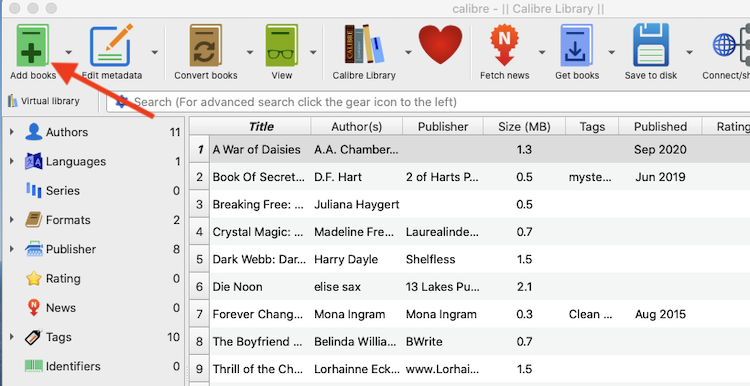
ഘട്ടം 2. കാലിബർ സജ്ജീകരിച്ചുകഴിഞ്ഞാൽ, "പുസ്തകങ്ങൾ ചേർക്കുക" എന്നതിൽ ക്ലിക്ക് ചെയ്ത് നിങ്ങൾ ഡൗൺലോഡ് ചെയ്ത ഏതെങ്കിലും സൗജന്യ എപബ് ഇബുക്ക് ഫയലുകൾ തിരഞ്ഞെടുക്കുക. നിങ്ങൾക്ക് ഒരു സമയം ഒന്നോ അതിലധികമോ എപ്പബ് പുസ്തകങ്ങൾ ലോഡ് ചെയ്യാൻ കഴിയും. അവ കാലിബർ ലൈബ്രറിയിൽ ദൃശ്യമാകും.
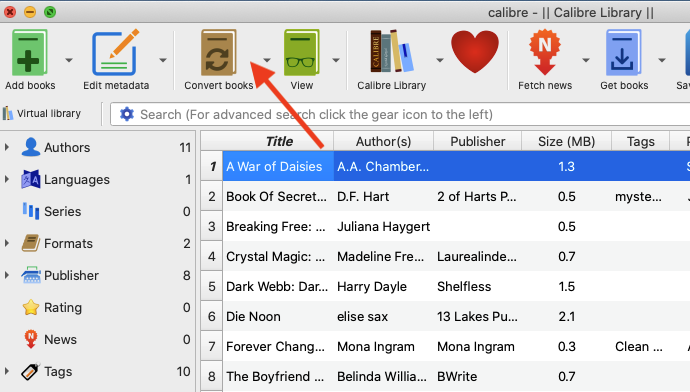
ഘട്ടം 3. ഇപ്പോൾ, അതിന്റെ ഇന്റർഫേസിൽ നിന്ന് ലോഡ് ചെയ്ത എപ്പബ് ബുക്കുകൾ തിരഞ്ഞെടുത്ത് മുകളിലെ മെനു ബാറിലെ "കൺവേർട്ട് ബുക്കുകൾ" ബട്ടണിൽ ക്ലിക്ക് ചെയ്യുക.
ഘട്ടം 4. മുകളിൽ വലത് കോണിൽ, ഔട്ട്പുട്ട് ഫോർമാറ്റ് “Mobi” അല്ലെങ്കിൽ “azw3” ആയി സജ്ജമാക്കുക. “OK” ക്ലിക്ക് ചെയ്യുക, തുടർന്ന് പ്രധാന സ്ക്രീനിന്റെ താഴെ വലതുവശത്തുള്ള Jobs നമ്പർ 0 ആയി താഴുന്നത് വരെ കാത്തിരിക്കുക.
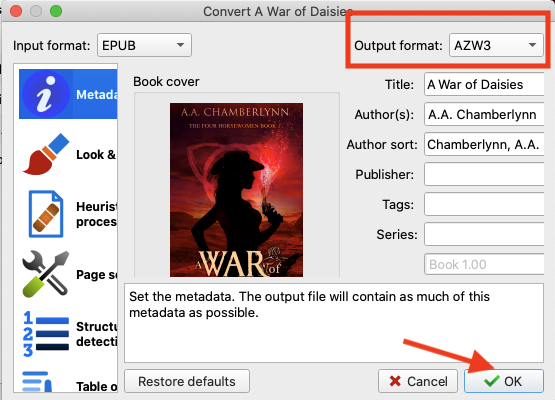
ഈ സ്ക്രീൻഷോട്ടുകൾ കാലിബറിന്റെ MacOS പതിപ്പിൽ നിന്നുള്ളതാണ് - എന്നാൽ വിൻഡോസിലെ കാലിബറിനുള്ള നടപടിക്രമം ഒന്നുതന്നെയാണ്.
- കാലിബർ DRM-രഹിത epub പുസ്തകങ്ങൾ മാത്രമേ കൈകാര്യം ചെയ്യൂ. അതിനാൽ നിങ്ങളുടെ EPUB പുസ്തകങ്ങൾ DRM പരിരക്ഷിച്ചിട്ടുണ്ടെങ്കിൽ, അതിലേക്ക് DRM-നീക്കം ചെയ്യൽ പ്ലഗിൻ ഇൻസ്റ്റാൾ ചെയ്യുക അല്ലെങ്കിൽ പകരം ഇനിപ്പറയുന്ന EPUB കൺവെർട്ടറുകൾ മാറ്റുക.
കോബോ കൺവെർട്ടർ: കോബോ എപബ് ബുക്കുകളെ കിൻഡിലിലേക്ക് പരിവർത്തനം ചെയ്യുക
Kobo drm-നൊപ്പം EPUB ഫയലുകളായി Kobo ഇ-ബുക്കുകൾ നൽകുന്നു. Kobo സ്റ്റോറുകളിൽ നിന്ന് നിങ്ങൾ eBooks വാങ്ങുകയാണെങ്കിൽ, നിങ്ങളുടെ മിക്ക Kobo പുസ്തകങ്ങളും Kobo അംഗീകൃത വായനക്കാരിലോ വായനാ ആപ്പുകളിലോ തുറക്കാൻ കഴിയുമെന്ന് നിങ്ങൾ അറിഞ്ഞിരിക്കണം. Kobo epub പുസ്തകങ്ങളെ Kindle-ലേക്ക് പരിവർത്തനം ചെയ്യുന്നതിന്, നിങ്ങൾ Kobo DRM നീക്കം ചെയ്യുകയും Kobo epub-നെ AZW3 ഫോർമാറ്റിലേക്ക് പരിവർത്തനം ചെയ്യുകയും വേണം. ഇത് നിങ്ങളെ നേരിട്ട് മികച്ച Kobo കൺവെർട്ടറിലേക്ക് കൊണ്ടുവരുന്നു – കോബോ കൺവെർട്ടർ .
ഘട്ടം 1. പിസി/മാക്കിനായി കോബോ വഴി കോബോ പുസ്തകങ്ങൾ ഡൗൺലോഡ് ചെയ്യുന്നുവെന്ന് ഉറപ്പാക്കുക.
ഘട്ടം 2. കോബോ കൺവെർട്ടർ ഡൗൺലോഡ് ചെയ്ത് ഇൻസ്റ്റാൾ ചെയ്യുക.
ഘട്ടം 3. Kobo epub-നെ Kindle ഫോർമാറ്റിലേക്ക് പരിവർത്തനം ചെയ്യുക. Kobo കൺവെർട്ടർ സമാരംഭിക്കുക, തുടർന്ന് അത് Kobo കൺവെർട്ടറിലെ Kobo ലൈബ്രറിയിൽ നിന്ന് നിങ്ങളുടെ ഡൗൺലോഡ് ചെയ്ത Kobo പുസ്തകങ്ങൾ സമന്വയിപ്പിക്കും. kobo epub പുസ്തകങ്ങൾ വലത് കോളത്തിലേക്ക് വലിച്ചിട്ട് “azw3-ലേക്ക് പരിവർത്തനം ചെയ്യുക” ബട്ടണിൽ ക്ലിക്കുചെയ്യുക.
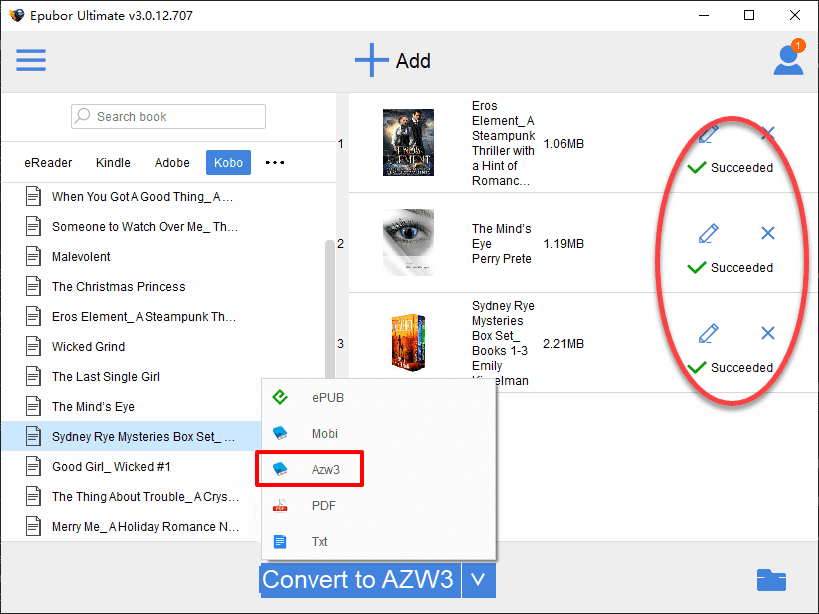
കുറച്ച് നിമിഷങ്ങൾ കാത്തിരിക്കൂ, നിങ്ങൾക്ക് Kobo azw3 ഫോർമാറ്റ് ഫയലുകൾ ലഭിക്കും.
ACSM കൺവെർട്ടർ: ഗൂഗിൾ പ്ലേ/അഡോബ് DRM എപബ് ബുക്കുകളെ കിൻഡിലിലേക്ക് പരിവർത്തനം ചെയ്യുക.
നിങ്ങൾ മുമ്പ് Google Play Books-ൽ നിന്നോ Adobe DRM പ്രയോഗിച്ച മറ്റ് ഇ-ബുക്ക് വെണ്ടർമാരിൽ നിന്നോ വാങ്ങിയ പുസ്തകത്തിൽ നിന്നുള്ള ഒരു ACSM ഫയൽ നിങ്ങളുടെ പക്കലുണ്ടെന്ന് ഞങ്ങൾ അനുമാനിക്കുന്നു. ACSM ഫയൽ ഒരു ഇ-ബുക്ക് തന്നെയല്ല. ഇത് ഒരു ഇ-ബുക്കിലേക്കുള്ള ഒരു റഫറൻസാണ്. Adobe ഡിജിറ്റൽ പതിപ്പുകൾ ഉപയോഗിച്ച് നിങ്ങൾ ACSM ഫയൽ തുറക്കുമ്പോൾ, Adobe DRM പ്രയോഗിച്ച EPUB ഫോർമാറ്റിൽ ACSM ഫയൽ ഡൗൺലോഡ് ചെയ്യും. അതിനാൽ Adobe DRM epub പുസ്തകം കിൻഡിൽ ഫോർമാറ്റിലേക്ക് പരിവർത്തനം ചെയ്യുന്നതിന്, നിങ്ങൾക്ക് ഒരു ACSM കൺവെർട്ടർ .
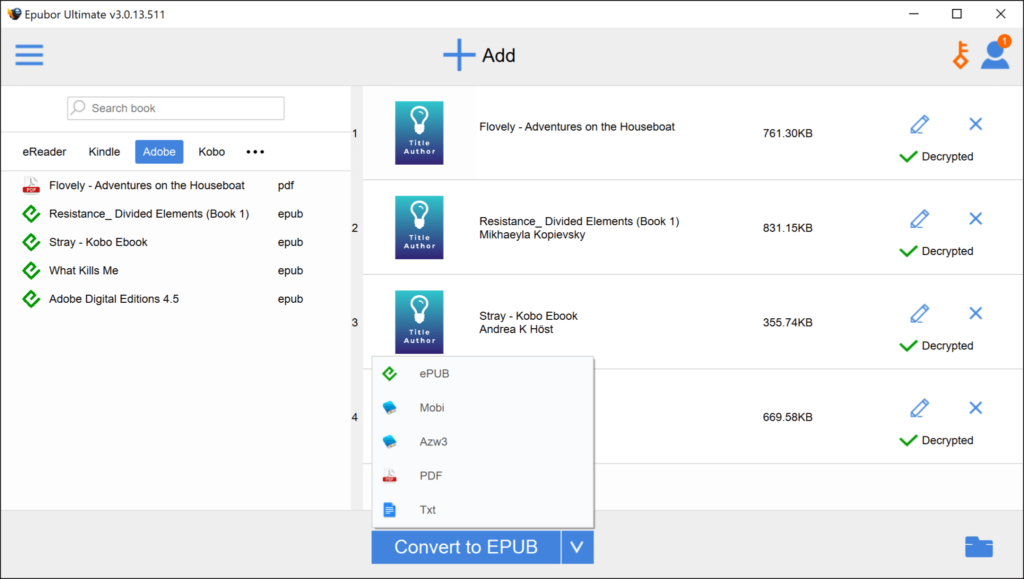
Adobe Epub പരിവർത്തനം ചെയ്യാൻ, ACSM കൺവെർട്ടർ പ്രവർത്തിപ്പിച്ച്, ഇടത് പാനലിൽ നിന്ന് വലത്തേക്ക് പുസ്തകങ്ങൾ വലിച്ചിടുക. തുടർന്ന് കിൻഡിൽ പിന്തുണയ്ക്കുന്ന ഫയലുകൾ ലഭിക്കുന്നതിന് “azw3 ഫോർമാറ്റിലേക്ക് പരിവർത്തനം ചെയ്യുക” എന്നതിൽ ക്ലിക്കുചെയ്യുക.
നൂക്ക് കൺവെർട്ടർ: നൂക്ക് എപബ് ബുക്കുകളെ കിൻഡിലിലേക്ക് പരിവർത്തനം ചെയ്യുക
നിങ്ങൾ ബാർൺസ് & നോബിളിൽ നിന്ന് DRM-പരിരക്ഷിത EPUB ഇ-ബുക്കുകൾ വാങ്ങിയിട്ടുണ്ടെങ്കിൽ, നൂക്ക് പുസ്തകങ്ങളെ കിൻഡിൽ ഫോർമാറ്റിലേക്ക് പരിവർത്തനം ചെയ്യുന്നത് എളുപ്പമല്ലെന്ന് നിങ്ങൾ കണ്ടെത്തിയിരിക്കാം. നൂക്ക് DRM സാങ്കേതികവിദ്യയുടെ നിയന്ത്രണമാണ് ഇതിന് കാരണം. എന്നിരുന്നാലും, നിങ്ങൾക്ക് നൂക്ക് കൺവെർട്ടർ , ഇത് ഒരു DRM-രഹിത epub പുസ്തകം നിർമ്മിക്കാനും അതുപോലെ നൂക്ക് epub-നെ azw3 അല്ലെങ്കിൽ mobi ഫോർമാറ്റിലേക്ക് പരിവർത്തനം ചെയ്യാനും കഴിയും, അതുവഴി നിങ്ങളുടെ കിൻഡിൽ അല്ലെങ്കിൽ മറ്റേതെങ്കിലും കഴിവുള്ള ഇ-റീഡർ ഉപകരണത്തിൽ നിങ്ങൾക്ക് ഇത് ആസ്വദിക്കാനാകും.
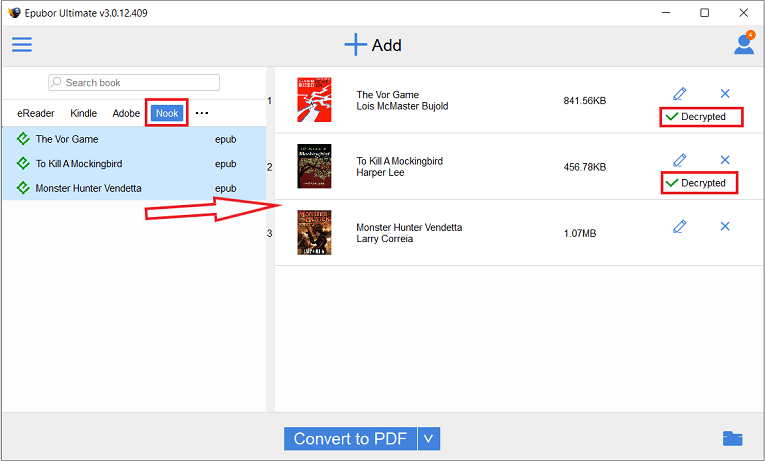
നിങ്ങളുടെ നൂക്ക് കൺവെർട്ടർ ലോഞ്ച് ചെയ്ത ശേഷം, നിങ്ങളുടെ നൂക്ക് വിൻഡോസ് 10 ആപ്പിലേക്ക് ഡൗൺലോഡ് ചെയ്ത നൂക്ക് പുസ്തകങ്ങൾ ലോഡ് ചെയ്യും. ലൈബ്രറിയുടെ വലതുവശത്ത് നിന്ന് ഡീക്രിപ്റ്റ് ചെയ്യാൻ ആഗ്രഹിക്കുന്ന പുസ്തകങ്ങൾ പ്രധാന ഇന്റർഫേസിലേക്ക് വലിച്ചിടുക, പുസ്തകത്തിന്റെ DRM സ്വയമേവ നീക്കം ചെയ്യപ്പെടും. തുടർന്ന് നൂക്ക് എപബ് കിൻഡിൽ ഫോർമാറ്റിലേക്ക് പരിവർത്തനം ചെയ്യാൻ “convert to azw3″” ക്ലിക്ക് ചെയ്യുക.
നിങ്ങളുടെ EPUB കിൻഡിൽ പിന്തുണയ്ക്കുന്ന ഫോർമാറ്റുകളിലേക്ക് പരിവർത്തനം ചെയ്തതിനാൽ, ഇപ്പോൾ നിങ്ങൾക്ക് ePub കിൻഡിലിലേക്ക് മാറ്റാം.
കുറിപ്പ്: DRM-രഹിത Epub പുസ്തകങ്ങൾക്ക്, ഇപ്പോൾ ഫോർമാറ്റുകൾ പരിവർത്തനം ചെയ്യാതെ തന്നെ അവ നേരിട്ട് നിങ്ങളുടെ കിൻഡിലിലേക്ക് മാറ്റാം.
ഈ പോസ്റ്റ് എത്രത്തോളം ഉപയോഗപ്രദമായിരുന്നു?
ഒരു നക്ഷത്രം റേറ്റ് ചെയ്യാൻ അതിൽ ക്ലിക്ക് ചെയ്യുക!
ശരാശരി റേറ്റിംഗ് / 5. വോട്ടെണ്ണൽ: