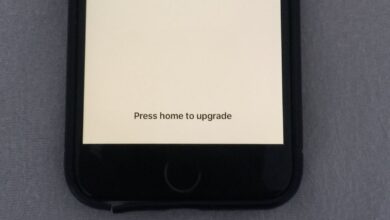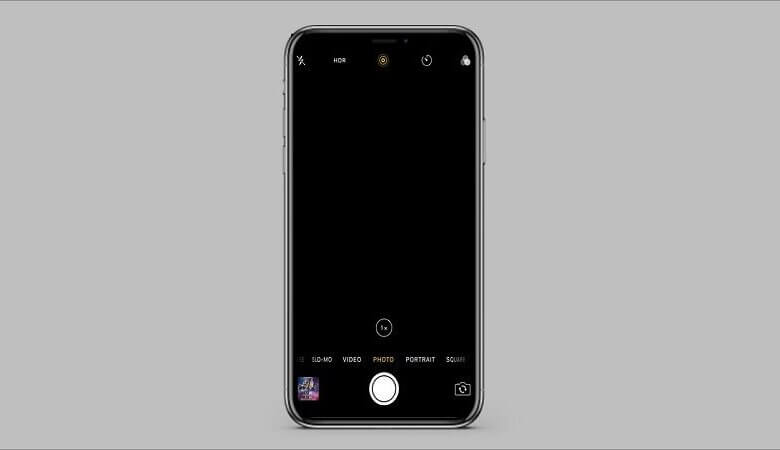
"സഹായിക്കൂ! എന്റെ iPhone 16 Pro Max ക്യാമറ പെട്ടെന്ന് പ്രവർത്തിക്കുന്നില്ല; ക്യാമറയ്ക്ക് കറുത്ത സ്ക്രീൻ ലഭിക്കുന്നു, അത് പ്രവർത്തിക്കുന്നില്ല. ഞാൻ എന്തുചെയ്യണം? സഹായിക്കാൻ കഴിയുന്ന ആരെങ്കിലും ഉണ്ടോ? വളരെ നന്ദി!"
ശരി, ഐഫോൺ ക്യാമറയുടെ ബ്ലാക്ക് സ്ക്രീൻ ഒരു സാധാരണ പ്രശ്നമാണ്. നമുക്കെല്ലാവർക്കും അറിയാവുന്നതുപോലെ, മിക്ക ഉപയോക്താക്കൾക്കും ഐഫോൺ ക്യാമറ ഏറ്റവും പ്രധാനപ്പെട്ട ഘടകമാണ്. പ്രത്യേകിച്ച് ഫേസ്ബുക്ക്, ഇൻസ്റ്റാഗ്രാം, സ്നാപ്ചാറ്റ് എന്നിവയിൽ മണിക്കൂറുകളോളം ചെലവഴിക്കുന്ന സോഷ്യൽ മീഡിയ ഉപയോക്താക്കൾക്ക്. അതിന്റെ വെളിച്ചത്തിൽ, ഐഫോൺ ക്യാമറ ബ്ലാക്ക് സ്ക്രീൻ പ്രശ്നം പരിഹരിക്കുന്നതിനുള്ള ചില പരിഹാരങ്ങൾ ഞങ്ങൾ നൽകും.
ഭാഗം 1: ഐഫോൺ ക്യാമറ ബ്ലാക്ക് സ്ക്രീൻ പ്രശ്നം പരിഹരിക്കുന്നതിനുള്ള മികച്ച നുറുങ്ങുകൾ
പരിഹാരം 1: ക്യാമറ ആപ്പ് നിർബന്ധപൂർവ്വം അടയ്ക്കുക. ഹോം ബട്ടണിൽ രണ്ടുതവണ ടാപ്പ് ചെയ്ത് ക്യാമറ ഇന്റർഫേസ് മുകളിലേക്ക് സ്വൈപ്പ് ചെയ്ത് ആപ്പ് അടയ്ക്കുക.
പരിഹാരം 2: ക്യാമറ ഐക്കണിൽ ടാപ്പ് ചെയ്ത് ഫ്രണ്ട് ക്യാമറയിലേക്ക് മാറുക. നിങ്ങളുടെ ഐഫോണിന്റെ ഫ്രണ്ട് ക്യാമറ പ്രവർത്തിക്കുന്നില്ലെങ്കിൽ പോലും ഇത് ചെയ്യാൻ കഴിയും. തിരികെ മാറിയതിനുശേഷം, നിങ്ങൾക്ക് ഈ സാഹചര്യം പരിഹരിക്കാൻ കഴിയും.
പരിഹാരം 3: വോയ്സ്ഓവർ ഫീച്ചർ ഓഫ് ചെയ്യുക. ഇത് iOS-ലെ ഒരു തകരാറായിരിക്കാം, ഇത് ചിലപ്പോഴൊക്കെ iPhone ക്യാമറ തകരാറിലാകാൻ കാരണമാകും. ഇത് പരിഹരിക്കാൻ, നിങ്ങളുടെ ഫോണിന്റെ ക്രമീകരണങ്ങൾ > പൊതുവായത് > പ്രവേശനക്ഷമത എന്നതിലേക്ക് പോയി “വോയ്സ്ഓവർ” ഫീച്ചറിന്റെ ഫീച്ചർ ഓഫ് ചെയ്യുക. കുറച്ച് നേരം കാത്തിരുന്ന് ക്യാമറ ആപ്പ് വീണ്ടും ലോഞ്ച് ചെയ്യുക.
പരിഹാരം 4: നിങ്ങളുടെ ഉപകരണത്തിലെ പവർ (വേക്ക്/സ്ലീപ്പ്) ബട്ടൺ കുറച്ച് സെക്കൻഡ് അമർത്തി നിങ്ങളുടെ ഐഫോൺ റീസ്റ്റാർട്ട് ചെയ്യുക. ഇത് സ്ക്രീനിൽ പവർ സ്ലൈഡർ പ്രദർശിപ്പിക്കും. അത് ഒരിക്കൽ സ്ലൈഡ് ചെയ്ത് നിങ്ങളുടെ ഉപകരണം ഓഫ് ചെയ്യുക. ഇപ്പോൾ, പവർ ബട്ടൺ വീണ്ടും അമർത്തി ഉപകരണം ഓണാക്കുന്നതിന് മുമ്പ് കുറഞ്ഞത് 30 സെക്കൻഡ് കാത്തിരിക്കുക.
പരിഹാരം 5: iOS ഉപകരണം ഒരു സ്ഥിരതയുള്ള പതിപ്പിലേക്ക് അപ്ഡേറ്റ് ചെയ്യുക. നിങ്ങളുടെ ഉപകരണം അൺലോക്ക് ചെയ്ത് അതിന്റെ ക്രമീകരണങ്ങൾ > പൊതുവായത് > സോഫ്റ്റ്വെയർ അപ്ഡേറ്റ് എന്നതിലേക്ക് പോകുക. ഇവിടെ, നിങ്ങൾക്ക് iOS-ന്റെ ഏറ്റവും പുതിയ പതിപ്പ് കാണാൻ കഴിയും. ഉപകരണത്തിന്റെ iOS-നെ ഒരു സ്ഥിരതയുള്ള പതിപ്പിലേക്ക് അപ്ഗ്രേഡ് ചെയ്യാൻ അപ്ഡേറ്റ് ചെയ്ത് ഡൗൺലോഡ് ചെയ്യുക അല്ലെങ്കിൽ ഇപ്പോൾ ഇൻസ്റ്റാൾ ചെയ്യുക ബട്ടൺ അമർത്തുക.
പരിഹാരം 6: സേവ് ചെയ്ത എല്ലാ ക്രമീകരണങ്ങളും പുനഃസജ്ജമാക്കുക. ഇപ്പോൾ നിങ്ങളുടെ ഉപകരണം അൺലോക്ക് ചെയ്യുക, തുടർന്ന് അതിന്റെ ക്രമീകരണങ്ങൾ > പൊതുവായത് > പുനഃസജ്ജമാക്കുക എന്നതിലേക്ക് പോയി എല്ലാ ക്രമീകരണങ്ങളും പുനഃസജ്ജമാക്കുക എന്ന ഓപ്ഷനിൽ ടാപ്പ് ചെയ്യുക. ഇപ്പോൾ, ഉപകരണത്തിന്റെ പാസ്കോഡ് നൽകി നിങ്ങളുടെ തിരഞ്ഞെടുപ്പ് സ്ഥിരീകരിക്കുക.
പരിഹാരം 7: ഐഫോൺ പൂർണ്ണമായും പുനഃസജ്ജമാക്കുക. പരിഹാരം 6 പ്രവർത്തിക്കുന്നില്ലെങ്കിൽ, എല്ലാ ഡാറ്റയും സംരക്ഷിച്ച ക്രമീകരണങ്ങളും മായ്ച്ചുകൊണ്ട് നിങ്ങളുടെ ഉപകരണം പുനഃസജ്ജമാക്കേണ്ടി വന്നേക്കാം. നിങ്ങളുടെ ഉപകരണങ്ങളുടെ ക്രമീകരണങ്ങൾ > പൊതുവായത് > പുനഃസജ്ജമാക്കുക എന്നതിലേക്ക് പോയി എല്ലാ ഉള്ളടക്കവും ക്രമീകരണങ്ങളും മായ്ക്കുക എന്നതിൽ ടാപ്പുചെയ്യുക. നിങ്ങളുടെ ഉപകരണത്തിന്റെ പാസ്കോഡ് നൽകി നിങ്ങളുടെ തിരഞ്ഞെടുപ്പ് സ്ഥിരീകരിക്കേണ്ടതുണ്ട്. പിന്നീട്, നിങ്ങളുടെ ഐഫോൺ ഫാക്ടറി ക്രമീകരണങ്ങൾ ഉപയോഗിച്ച് പുനരാരംഭിക്കും, കൂടാതെ ഐഫോൺ ക്യാമറ സാധാരണ നിലയിലാകും.
ഭാഗം 2: ഡാറ്റ നഷ്ടപ്പെടാതെ ഐഫോൺ ക്യാമറ ബ്ലാക്ക് സ്ക്രീൻ പ്രശ്നം എങ്ങനെ പരിഹരിക്കാം
നിങ്ങളുടെ പ്രധാനപ്പെട്ട ഡാറ്റ നഷ്ടപ്പെടുത്താൻ താൽപ്പര്യമില്ലെങ്കിൽ, നിങ്ങൾക്ക് iOS സിസ്റ്റം റിക്കവറി പരീക്ഷിക്കാം, അത് നിങ്ങളുടെ ഡാറ്റയിൽ കൃത്രിമം കാണിക്കില്ല, സുരക്ഷിതമായ വീണ്ടെടുക്കൽ ഉറപ്പ് നൽകുന്നു.
iOS സിസ്റ്റം വീണ്ടെടുക്കൽ സിസ്റ്റം തകരാറുകൾ അല്ലെങ്കിൽ സോഫ്റ്റ്വെയർ പിശകുകൾ മൂലമുണ്ടാകുന്ന ഐഫോൺ ക്യാമറ ബ്ലാക്ക് സ്ക്രീൻ പ്രശ്നം പരിഹരിക്കുന്നതിനുള്ള ഫലപ്രദമായ പരിഹാരമാണിത്. ഒരു ഡാറ്റയും മായ്ക്കാതെ ഇത് iOS സിസ്റ്റം സുരക്ഷിതമായി നന്നാക്കുന്നു, നിങ്ങളുടെ ക്യാമറ വീണ്ടും സാധാരണ രീതിയിൽ പ്രവർത്തിക്കാൻ സഹായിക്കുന്നു. ഉപയോക്തൃ-സൗഹൃദ ഇന്റർഫേസ് ഉപയോഗിച്ച്, കുറച്ച് ക്ലിക്കുകളിലൂടെ നിങ്ങൾക്ക് ബ്ലാക്ക് സ്ക്രീൻ പ്രശ്നം പരിഹരിക്കാൻ കഴിയും - സാങ്കേതിക വൈദഗ്ധ്യം ആവശ്യമില്ല. ഏറ്റവും പുതിയ iPhone 17/17 Pro/17 Pro Max ഉൾപ്പെടെ എല്ലാ iPhone മോഡലുകളെയും ഈ ഉപകരണം പിന്തുണയ്ക്കുന്നു, കൂടാതെ iOS 18, iOS 26 എന്നിവയിൽ പ്രവർത്തിക്കുന്നു. ഒരു അപ്ഡേറ്റിന് ശേഷമോ അപ്രതീക്ഷിതമായോ പ്രശ്നം സംഭവിച്ചാലും, നിങ്ങളുടെ iPhone-ന്റെ ക്യാമറ പ്രകടനവും മൊത്തത്തിലുള്ള സിസ്റ്റം സ്ഥിരതയും പുനഃസ്ഥാപിക്കുന്നതിന് iOS സിസ്റ്റം റിക്കവറി വേഗതയേറിയതും സുരക്ഷിതവും വിശ്വസനീയവുമായ ഒരു മാർഗം നൽകുന്നു. അത് പരിഹരിക്കാൻ താഴെയുള്ള ഘട്ടങ്ങൾ പാലിക്കുക.
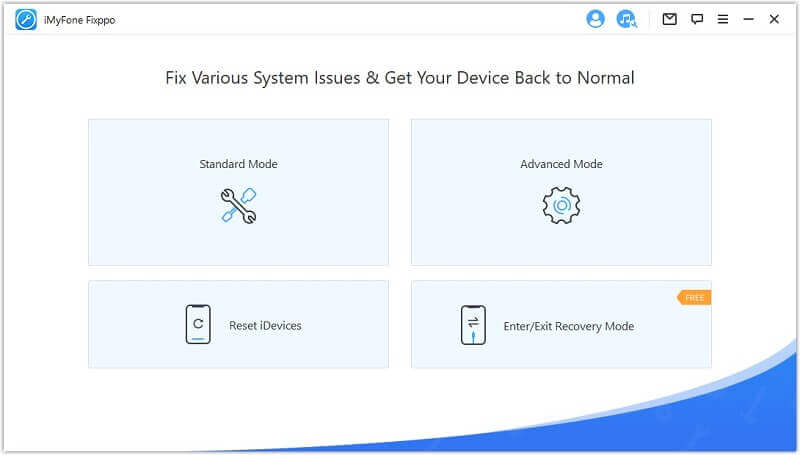
ഘട്ടം 1: ആദ്യം, നിങ്ങളുടെ പിസിയിൽ iOS സിസ്റ്റം റിക്കവറി ഡൗൺലോഡ് ചെയ്ത് പ്രവർത്തിപ്പിക്കുക, തുടർന്ന് നിങ്ങളുടെ ഐഫോൺ അതിലേക്ക് ബന്ധിപ്പിക്കുക. തുടർന്ന് “സ്റ്റാൻഡേർഡ് മോഡ്” ക്ലിക്ക് ചെയ്യുക.
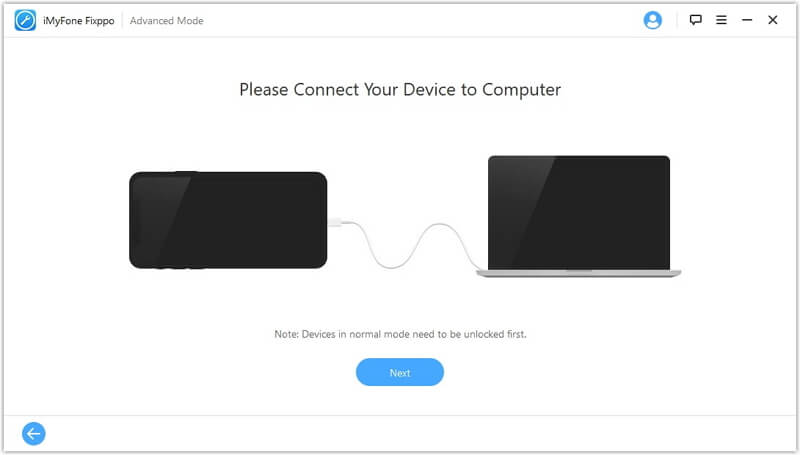
ഘട്ടം 2: അപ്പോൾ സോഫ്റ്റ്വെയർ നിങ്ങളുടെ ഉപകരണം തിരിച്ചറിയും, അതിനാൽ മുന്നോട്ട് പോകാൻ നിങ്ങൾ ആരംഭിക്കുക അമർത്തേണ്ടതുണ്ട്.
ഘട്ടം 3: ഇനി പവർ ഓൺ/ഓഫ്, ഹോം ബട്ടൺ എന്നിവ അമർത്തി നിങ്ങളുടെ ഉപകരണം DFU മോഡിൽ ബൂട്ട് ചെയ്യുക. 10 സെക്കൻഡിനുശേഷം പവർ ഓൺ/ഓഫ് ബട്ടൺ മാത്രം വിടുക, DFU സ്ക്രീൻ പ്രത്യക്ഷപ്പെട്ടുകഴിഞ്ഞാൽ, ഹോം ബട്ടൺ വിടുക.
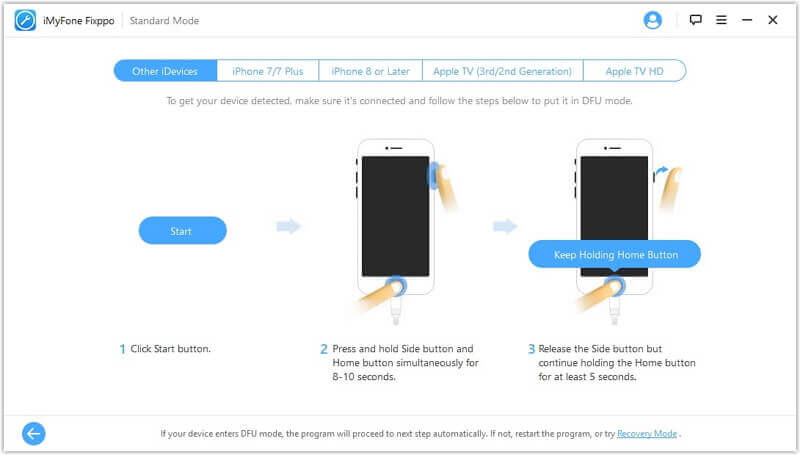
ഘട്ടം 4: ഈ പ്രശ്നം പരിഹരിക്കാൻ, സ്ഥിരീകരിക്കുക ടാപ്പ് ചെയ്യുന്നതിന് മുമ്പ് നിങ്ങളുടെ ഐഫോണിനെക്കുറിച്ചുള്ള ശരിയായ വിശദമായ വിവരങ്ങൾ പൂരിപ്പിക്കണം.
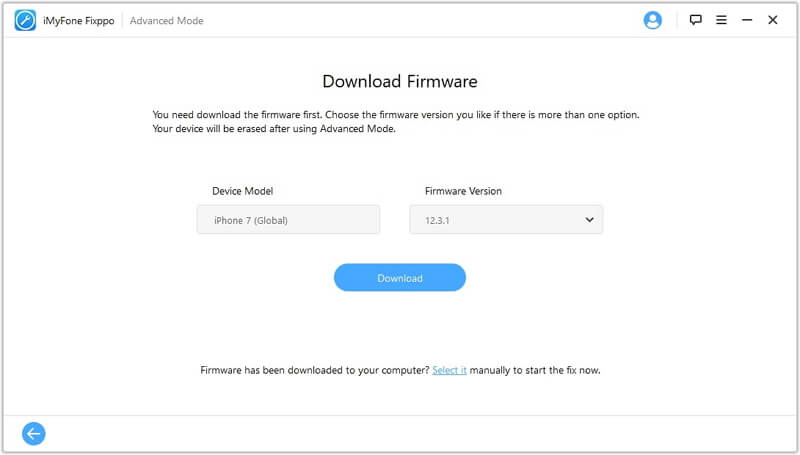
ഘട്ടം 5: ഡൗൺലോഡ് പൂർത്തിയായിക്കഴിഞ്ഞാൽ, 'ഇപ്പോൾ ശരിയാക്കുക' ക്ലിക്ക് ചെയ്യുക. തുടർന്ന് പ്രോഗ്രാം ഐഫോൺ നന്നാക്കാൻ തുടങ്ങും. പിന്നീട്, ഐഫോൺ ക്യാമറ ബ്ലാക്ക് സ്ക്രീൻ പ്രശ്നം ഇതിനകം പരിഹരിച്ചതായി കാണാൻ നിങ്ങളുടെ ഐഫോൺ പുനരാരംഭിക്കാം, കൂടാതെ നിങ്ങൾക്ക് വീണ്ടും നിരവധി മികച്ച ഫോട്ടോകൾ എടുക്കാനും കഴിയും.

മുകളിലുള്ള പരിഹാരങ്ങൾ നിങ്ങൾ സ്വയം പരീക്ഷിച്ചു നോക്കൂ, നിങ്ങളുടെ അഭിപ്രായങ്ങൾ രേഖപ്പെടുത്തിക്കൊണ്ട് ഏതാണ് ഏറ്റവും ലഭ്യമായതെന്ന് ഞങ്ങളോട് പറയൂ.
ഈ പോസ്റ്റ് എത്രത്തോളം ഉപയോഗപ്രദമായിരുന്നു?
ഒരു നക്ഷത്രം റേറ്റ് ചെയ്യാൻ അതിൽ ക്ലിക്ക് ചെയ്യുക!
ശരാശരി റേറ്റിംഗ് / 5. വോട്ടെണ്ണൽ: