

ഐഫോണിൽ സ്ക്രീനിന്റെ മുകളിൽ 'സെർച്ചിംഗ്' അല്ലെങ്കിൽ 'നോ സർവീസ്' എന്ന് കാണുമ്പോൾ നിങ്ങൾക്ക് എന്ത് സംഭവിക്കും? ശരി, നിങ്ങൾക്ക് ഫോൺ വിളിക്കാനോ സന്ദേശങ്ങൾ അയയ്ക്കാനോ സെല്ലുലാർ ഡാറ്റ ഉപയോഗിക്കാനോ കഴിയില്ല. ഇപ്പോൾ ഒരു സ്മാർട്ട്ഫോണിന്റെ കാര്യമല്ല, അപ്പോൾ നിങ്ങൾക്ക് എന്തുചെയ്യാൻ കഴിയും? നിങ്ങളുടെ ഐഫോണിന്റെ ബാറ്ററി വേഗത്തിൽ തീർക്കുന്ന അത്തരമൊരു പ്രശ്നം നിങ്ങൾക്ക് സഹിക്കാൻ കഴിയുമോ? തീർച്ചയായും ഇല്ല! ഐഫോൺ തിരയലിൽ കുടുങ്ങിക്കിടക്കുന്നത് എത്രയും വേഗം പരിഹരിക്കപ്പെടണം. ചുവടെ, സാധ്യമായ എല്ലാ പരിഹാരങ്ങളും ഈ ലേഖനത്തിൽ നിങ്ങൾ കണ്ടെത്തും.
ഭാഗം 1: ഐഫോൺ പരിഹരിക്കാനുള്ള 8 പരിഹാരങ്ങൾ തിരയൽ പ്രശ്നം പറയുന്നു
വഴി 1: നിങ്ങളുടെ കവറേജ് ഏരിയ പരിശോധിക്കുക. സെറ്റിംഗ്സ് മെനുവിലേക്ക് പോകുക > തുടർന്ന് സെല്ലുലാർ തിരഞ്ഞെടുക്കുക > അതിനുശേഷം സെല്ലുലാർ ഡാറ്റ ഓപ്ഷനുകൾ > തുടർന്ന് ഡാറ്റ റോമിംഗ് ഓണാക്കുക.
രീതി 2: വീണ്ടും ഓണും ഓഫും ആക്കി നോക്കൂ. നിങ്ങളുടെ ഉപകരണം ഏകദേശം 20 സെക്കൻഡ് നേരത്തേക്ക് ഓഫാക്കുക, തുടർന്ന് ആപ്പിൾ ലോഗോ ദൃശ്യമാകുന്നതുവരെ അത് വീണ്ടും ഓണാക്കുക.
വഴി 3: നിങ്ങളുടെ കാരിയർ ക്രമീകരണം അപ്ഡേറ്റ് ചെയ്യുക. അപ്ഡേറ്റ് പരിശോധിക്കാൻ, നിങ്ങൾ ക്രമീകരണ മെനുവിലേക്ക് പോകേണ്ടതുണ്ട് > അവിടെ ജനറൽ > തുടർന്ന് എബൗട്ട് ക്ലിക്ക് ചെയ്യുക. എന്തെങ്കിലും അപ്ഡേറ്റ് ഉണ്ടെങ്കിൽ, നിങ്ങളുടെ കാരിയർ ക്രമീകരണങ്ങൾ അപ്ഡേറ്റ് ചെയ്യുന്നതിനുള്ള ഒരു ഓപ്ഷൻ നിങ്ങൾക്ക് കാണാം.
രീതി 4: സിം കാർഡ് പുറത്തെടുത്ത് തിരികെ വയ്ക്കുക.
കുറിപ്പ്: സിം കേടായാലോ സിം ട്രേയിൽ ഘടിപ്പിച്ചിട്ടില്ലെങ്കിലോ, നിങ്ങളുടെ കാരിയറെ ബന്ധപ്പെടേണ്ടതുണ്ട്.
വഴി 5: നെറ്റ്വർക്ക് ക്രമീകരണങ്ങൾ പുനഃസജ്ജമാക്കുക. ക്രമീകരണങ്ങൾ > പൊതുവായത് > പുനഃസജ്ജമാക്കുക > നെറ്റ്വർക്ക് ക്രമീകരണങ്ങൾ പുനഃസജ്ജമാക്കുക എന്നതിലേക്ക് പോകുക.
കുറിപ്പ്: ഇത് നിങ്ങളുടെ ഫോണിലെ വൈ-ഫൈ പാസ്വേഡ് പോലുള്ള എല്ലാ സംരക്ഷിച്ച പാസ്വേഡുകളും നീക്കം ചെയ്യും. മുന്നോട്ട് പോകുന്നതിന് മുമ്പ് അവ എവിടെയെങ്കിലും എഴുതിയിട്ടുണ്ടെന്ന് ഉറപ്പാക്കുക അല്ലെങ്കിൽ നിങ്ങളുടെ ഫോണിൽ സംഭരിച്ചിരിക്കുന്ന എല്ലാ പ്രധാനപ്പെട്ട നെറ്റ്വർക്ക് വിവരങ്ങളുടെയും ബാക്കപ്പ് സൂക്ഷിക്കുക.
രീതി 6: ഐഫോൺ അപ്ഡേറ്റ് ചെയ്യുക. സെറ്റിംഗ്സ് > ജനറൽ ഓപ്ഷൻ > എന്നതിലേക്ക് പോയി ഏറ്റവും പുതിയ പതിപ്പിലേക്കുള്ള സോഫ്റ്റ്വെയർ അപ്ഡേറ്റ് തിരഞ്ഞെടുക്കുക.
വഴി 7: കാരിയർ ദാതാവിനെ ബന്ധപ്പെട്ട് സഹായം ചോദിക്കുക.
വഴി 8: നിങ്ങളുടെ ഉപകരണം DFU മോഡിലേക്ക് നിർബന്ധിക്കുക, പക്ഷേ അത് നിങ്ങളുടെ iPhone-ലെ എല്ലാ ഡാറ്റയും മായ്ക്കും, അതിനാൽ ദയവായി മുൻകൂട്ടി ബാക്കപ്പ് ചെയ്യുക. ഐഫോൺ പിസിയിലേക്ക് കണക്റ്റുചെയ്യുക > ഐട്യൂൺസ് തുറക്കുക > ഐഫോൺ 6s-നും അതിനു താഴെയുമുള്ള സ്ലീപ്പ്, ഉപകരണത്തിന്റെ ഹോം ബട്ടൺ അമർത്തിപ്പിടിക്കുക അല്ലെങ്കിൽ വോളിയം ഡൗൺ ബട്ടൺ അമർത്തിപ്പിടിക്കുക > സ്ലീപ്പ് ബട്ടൺ റിലീസ് ചെയ്യുക, പക്ഷേ ഹോം ബട്ടൺ (ഐഫോൺ 6s-നും അതിനു താഴെയുമുള്ളത്) അല്ലെങ്കിൽ വോളിയം ഡൗൺ ബട്ടൺ (ഐഫോൺ 7-ഉം അതിനു മുകളിലും) അമർത്തിപ്പിടിക്കുക, ഐട്യൂൺസ് വീണ്ടെടുക്കൽ മോഡിൽ ഐഫോൺ കണ്ടെത്തുന്നതുവരെ > റിലീസ് ഉപകരണം ഹോം ബട്ടൺ. അതിനുശേഷം നിങ്ങളുടെ ഐഫോണിന്റെ ഡിസ്പ്ലേ പൂർണ്ണമായും കറുത്തതായി കാണപ്പെടും, അത് DFU മോഡിൽ പ്രവേശിച്ചു> ഐട്യൂൺസിന്റെ സഹായത്തോടെ നിങ്ങളുടെ ബാക്കപ്പ് ഐഫോണിലേക്ക് പുനഃസ്ഥാപിക്കുക.
ഭാഗം 2: ഐഫോണിൽ തിരയൽ പ്രശ്നമുണ്ടെന്ന് പരിഹരിക്കുക
നിങ്ങളുടെ ഡാറ്റ നഷ്ടപ്പെടാൻ താൽപ്പര്യമില്ലെങ്കിൽ, നിങ്ങൾക്ക് iOS സിസ്റ്റം റിക്കവറി സഹായം ആവശ്യമാണ്. ചുവടെയുള്ള ഘട്ടം ഘട്ടമായുള്ള പ്രക്രിയ പിന്തുടരുക.
ഘട്ടം 1: നിങ്ങളുടെ പിസിയിൽ സോഫ്റ്റ്വെയർ സമാരംഭിക്കുക, iOS സിസ്റ്റം റിക്കവറി തിരഞ്ഞെടുക്കുക. അതിനുശേഷം, നിങ്ങളുടെ ഉപകരണം പിസിയുമായി ബന്ധിപ്പിക്കുക, പ്രോഗ്രാം നിങ്ങളുടെ ഐഫോൺ കണ്ടെത്തിക്കഴിഞ്ഞാൽ, ആരംഭിക്കുക എന്നതിൽ ടാപ്പുചെയ്യുക.
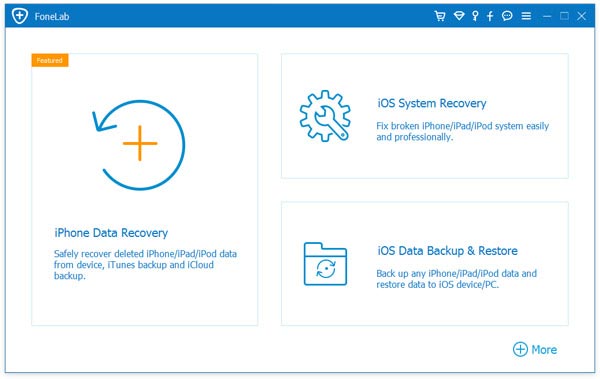
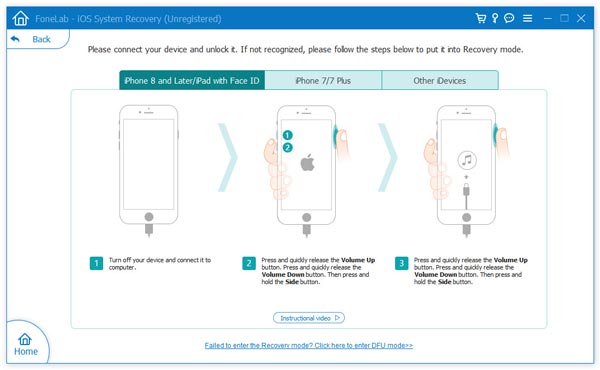
ഘട്ടം 2: DFU മോഡിൽ ഐഫോൺ ബൂട്ട് ചെയ്യുക.
DFU മോഡിനുള്ള ഐഫോൺ 7, 8, X എന്നിവയിലെ ഘട്ടങ്ങൾ: നിങ്ങളുടെ ഉപകരണം ഓഫ് ചെയ്യുക > വോളിയവും പവർ ബട്ടണും ഒരുമിച്ച് 10 സെക്കൻഡ് അമർത്തിപ്പിടിക്കുക > DFU മോഡ് ദൃശ്യമാകുന്നതുവരെ വോളിയം ബട്ടൺ അമർത്തിപ്പിടിച്ചുകൊണ്ട് പവർ ബട്ടൺ ഓഫ് ചെയ്യുക.
മറ്റ് ഉപകരണങ്ങൾക്കുള്ള ഘട്ടങ്ങൾ:
ഫോൺ ഓഫ് ചെയ്യുക> പവർ, ഹോം ബട്ടണുകൾ ഏകദേശം 10 സെക്കൻഡ് അമർത്തിപ്പിടിക്കുക> ഉപകരണ പവർ ബട്ടൺ വിടുക, പക്ഷേ DFU മോഡ് ദൃശ്യമാകുന്നതുവരെ ഹോം ബട്ടൺ തുടരുക.
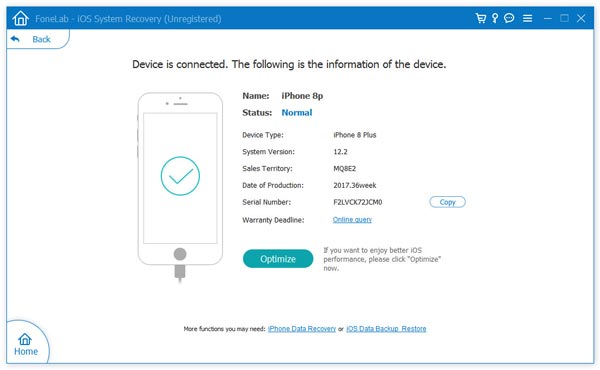
ഘട്ടം 3: ഇനി നിങ്ങൾ മോഡൽ, ഫേംവെയർ വിശദാംശങ്ങൾ പോലുള്ള ശരിയായ ഉപകരണ വിശദാംശങ്ങൾ തിരഞ്ഞെടുക്കേണ്ടതുണ്ട്. അതിനുശേഷം, ഡൗൺലോഡ് എന്നതിൽ ടാപ്പ് ചെയ്യുക.
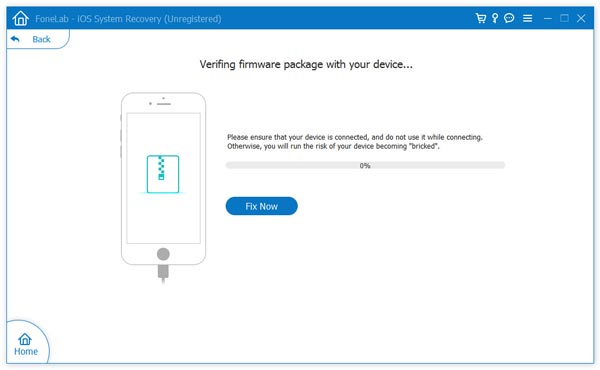
ഘട്ടം 4: ഡൗൺലോഡ് പൂർത്തിയായിക്കഴിഞ്ഞാൽ, നന്നാക്കൽ പ്രക്രിയ ആരംഭിക്കാൻ 'ഇപ്പോൾ ശരിയാക്കുക' തിരഞ്ഞെടുക്കുക. കുറച്ച് മിനിറ്റുകൾക്ക് ശേഷം, നിങ്ങളുടെ ഉപകരണം സാധാരണ നിലയിലാകുകയും നിങ്ങളുടെ പ്രശ്നം ഇല്ലാതാകുകയും ചെയ്യും.
ഈ പോസ്റ്റ് എത്രത്തോളം ഉപയോഗപ്രദമായിരുന്നു?
ഒരു നക്ഷത്രം റേറ്റ് ചെയ്യാൻ അതിൽ ക്ലിക്ക് ചെയ്യുക!
ശരാശരി റേറ്റിംഗ് / 5. വോട്ടെണ്ണൽ:



