നിരവധി iOS ഉപയോക്താക്കൾ ഇൻസ്റ്റാഗ്രാം വീഡിയോകൾ കുറച്ച് സെക്കൻഡുകൾ മാത്രം പ്ലേ ചെയ്ത് അനന്തമായി ബഫർ ചെയ്യുന്നതോ, ക്യാമറ ഐക്കൺ മിന്നിമറയുന്നതോ, ലോഡ് ചെയ്യാൻ വിസമ്മതിക്കുന്നതോ പോലുള്ള നിരാശാജനകമായ പ്രശ്നങ്ങൾ റിപ്പോർട്ട് ചെയ്തിട്ടുണ്ട്. ചില സന്ദർഭങ്ങളിൽ, പശ്ചാത്തലത്തിൽ ഓഡിയോ പ്ലേ ചെയ്യുന്നത് തുടരുമ്പോൾ സ്ക്രീൻ പൂർണ്ണമായും വെള്ള നിറമായി മാറുന്നു, ഇത് ആശയക്കുഴപ്പമുണ്ടാക്കുന്നതും അസ്വസ്ഥതയുണ്ടാക്കുന്നതുമായ കാഴ്ചാനുഭവം സൃഷ്ടിക്കുന്നു. റീലുകൾ, സ്റ്റോറികൾ അല്ലെങ്കിൽ ഫീഡ് വീഡിയോകൾ കാണുമ്പോൾ ഈ പ്രശ്നങ്ങൾ ഉണ്ടാകാം, ഇത് ഉള്ളടക്കം ആസ്വദിക്കുന്നതിനോ ഉദ്ദേശിച്ച രീതിയിൽ പോസ്റ്റുകളിൽ ഇടപഴകുന്നതിനോ ബുദ്ധിമുട്ടുണ്ടാക്കുന്നു.
ഒരു iOS ഉപകരണം അപ്ഡേറ്റ് ചെയ്തതിന് ശേഷമാണ് ഈ പ്രശ്നം പലപ്പോഴും കൂടുതൽ ശ്രദ്ധയിൽപ്പെടുന്നത്. പ്രകടനവും സുരക്ഷയും മെച്ചപ്പെടുത്തുന്നതിനാണ് iOS അപ്ഡേറ്റുകൾ രൂപകൽപ്പന ചെയ്തിരിക്കുന്നതെങ്കിലും, അവ ചിലപ്പോൾ Instagram പോലുള്ള മൂന്നാം കക്ഷി ആപ്പുകളുമായി പൊരുത്തപ്പെടൽ പ്രശ്നങ്ങൾക്ക് കാരണമായേക്കാം. സിസ്റ്റം അനുമതികളിലെ മാറ്റങ്ങൾ, പശ്ചാത്തല പ്രവർത്തന കൈകാര്യം ചെയ്യൽ, വീഡിയോ ഡീകോഡിംഗ് അല്ലെങ്കിൽ നെറ്റ്വർക്ക് പെരുമാറ്റം എന്നിവ ഇൻസ്റ്റാഗ്രാം വീഡിയോകൾ ലോഡ് ചെയ്യുന്നതിനെയും പ്ലേ ചെയ്യുന്നതിനെയും തടസ്സപ്പെടുത്തിയേക്കാം. തൽഫലമായി, ഇന്റർനെറ്റ് കണക്ഷൻ സ്ഥിരമായി കാണപ്പെടുമ്പോഴും മറ്റ് ആപ്പുകൾ സാധാരണഗതിയിൽ പ്രവർത്തിക്കുമ്പോഴും ഉപയോക്താക്കൾക്ക് പ്ലേബാക്ക് പരാജയങ്ങൾ അനുഭവപ്പെട്ടേക്കാം.
iOS-ലെ ഇൻസ്റ്റാഗ്രാം വീഡിയോ പ്ലേബാക്ക് പ്രശ്നങ്ങൾ കാലഹരണപ്പെട്ട ആപ്പ് പതിപ്പുകൾ, കേടായ കാഷെ ഡാറ്റ, നിയന്ത്രിത സെല്ലുലാർ ഡാറ്റ ക്രമീകരണങ്ങൾ, കുറഞ്ഞ സ്റ്റോറേജ് സ്പേസ്, അല്ലെങ്കിൽ ആപ്പിനുള്ളിലെ താൽക്കാലിക തകരാറുകൾ എന്നിവ മൂലവും ഉണ്ടാകാം. ചില സാഹചര്യങ്ങളിൽ, പ്രശ്നം ഇൻസ്റ്റാഗ്രാം ആപ്പിൽ മാത്രമായി പരിമിതപ്പെടുത്തണമെന്നില്ല - മൊബൈൽ ബ്രൗസറിലൂടെ ഇൻസ്റ്റാഗ്രാം ആക്സസ് ചെയ്യുന്ന ഉപയോക്താക്കൾക്ക് സഫാരി ക്രമീകരണങ്ങളോ സിസ്റ്റം ലെവൽ പരിമിതികളോ കാരണം സമാനമായ പ്രശ്നങ്ങൾ നേരിടേണ്ടി വന്നേക്കാം.
നിങ്ങളുടെ iPhone-ലോ iPad-ലോ Instagram വീഡിയോകൾ ശരിയായി പ്ലേ ചെയ്യാത്തതായി അനുഭവപ്പെടുന്നുണ്ടെങ്കിൽ, നിങ്ങൾ ഒറ്റയ്ക്കല്ല - ഈ പ്രശ്നങ്ങൾ സാധാരണയായി പരിഹരിക്കാവുന്നതാണെന്നതാണ് നല്ല വാർത്ത. മൂലകാരണം തിരിച്ചറിഞ്ഞ് ശരിയായ ട്രബിൾഷൂട്ടിംഗ് ഘട്ടങ്ങൾ പ്രയോഗിക്കുന്നതിലൂടെ, നിങ്ങൾക്ക് സുഗമമായ വീഡിയോ പ്ലേബാക്ക് പുനഃസ്ഥാപിക്കാനും തടസ്സമില്ലാതെ ഉള്ളടക്കം കാണാനും പങ്കിടാനും കഴിയും. താഴെയുള്ള വിഭാഗങ്ങളിൽ, Instagram വീഡിയോ പ്ലേബാക്ക് പിശകുകൾ വേഗത്തിലും ഫലപ്രദമായും പരിഹരിക്കാൻ സഹായിക്കുന്നതിന് iOS ഉപയോക്താക്കൾക്കായി പ്രത്യേകം രൂപകൽപ്പന ചെയ്ത തെളിയിക്കപ്പെട്ട പരിഹാരങ്ങളിലൂടെ ഞങ്ങൾ നിങ്ങളെ നയിക്കും.
എന്തുകൊണ്ടാണ് ഇൻസ്റ്റാഗ്രാം വീഡിയോകൾ iOS-ൽ പ്ലേ ചെയ്യാത്തത്?
ഇൻസ്റ്റാഗ്രാം വീഡിയോകൾ ശരിയായി പ്ലേ ചെയ്യാൻ കഴിയാത്തതിന്റെ കാരണം ഇൻസ്റ്റാഗ്രാം ആപ്പ്, വെബ്സൈറ്റ്, നിങ്ങളുടെ ഫോൺ, അല്ലെങ്കിൽ നിങ്ങൾ ഉപയോഗിക്കുന്ന ബ്രൗസർ എന്നിവയാകാം. ഇൻസ്റ്റാഗ്രാം വീഡിയോകൾ പ്ലേ ചെയ്യാതിരിക്കാനുള്ള ഏറ്റവും സാധാരണമായ കാരണങ്ങൾ ഇവയാണ്:
- ഇൻസ്റ്റാഗ്രാം വീഡിയോകൾ സ്ട്രീം ചെയ്യാൻ നിങ്ങൾ മോശം സെല്ലുലാർ ഡാറ്റയോ വൈഫൈ നെറ്റ്വർക്ക് കണക്ഷനോ ഉപയോഗിക്കുന്നു.
- നിങ്ങളുടെ ഇൻസ്റ്റാഗ്രാം ആപ്പിൽ കേടായ ഡാറ്റയുണ്ട്, അല്ലെങ്കിൽ നിങ്ങളുടെ ഇൻസ്റ്റാഗ്രാം ആപ്പ് കാലഹരണപ്പെട്ടതാണ്.
- നിങ്ങൾ പ്ലേ ചെയ്യാൻ ആഗ്രഹിക്കുന്ന ഇൻസ്റ്റാഗ്രാം വീഡിയോ അതിന്റെ പ്രസാധകൻ ഇല്ലാതാക്കി.
- നിങ്ങളുടെ ഉപകരണത്തിൽ പവർ സേവിംഗ് മോഡ് ഓണാക്കി.
കൂടുതൽ വായിക്കുക: ഇൻസ്റ്റാഗ്രാം വീഡിയോകൾ, ഫോട്ടോകൾ, ഐജിടിവി, റീലുകൾ എന്നിവ എങ്ങനെ ഡൗൺലോഡ് ചെയ്യാം
ഐഫോണിലോ ഐപാഡിലോ ഇൻസ്റ്റാഗ്രാം വീഡിയോകൾ പ്ലേ ചെയ്യാത്തത് എങ്ങനെ പരിഹരിക്കാം?
നിങ്ങളുടെ ഇന്റർനെറ്റ് കണക്ഷൻ പരിശോധിക്കുക
ഘട്ടം 1. നിങ്ങൾ സെല്ലുലാർ ഡാറ്റ ഉപയോഗിക്കുകയാണെങ്കിൽ, വൈഫൈയിലേക്ക് മാറുക അല്ലെങ്കിൽ തിരിച്ചും.
ഘട്ടം 2. നിങ്ങളുടെ "സെല്ലുലാർ ഡാറ്റ ഉപയോഗം" ഇൻസ്റ്റാഗ്രാമിൽ പ്രവർത്തനരഹിതമാക്കിയിട്ടുണ്ടോ എന്ന് പരിശോധിക്കുക. അങ്ങനെയാണെങ്കിൽ, വീഡിയോകൾ ഇൻസ്റ്റാഗ്രാമിൽ ലോഡ് ചെയ്യുന്നത് നിർത്തും. ഇൻസ്റ്റാഗ്രാം വീഡിയോകൾ വൈഫൈയിൽ മാത്രം പ്രവർത്തിക്കുന്നതിന്റെ ഒരു കാരണം ഇതാണ്.
നിങ്ങളുടെ റൂട്ടർ പരിശോധിക്കുക
ഘട്ടം 1. നിങ്ങളുടെ റൂട്ടർ റീബൂട്ട് ചെയ്ത് അതിന്റെ കേബിളുകൾ പരിശോധിക്കുക.
ഘട്ടം 2. നിങ്ങളുടെ റൂട്ടർ ഫാക്ടറി ക്രമീകരണങ്ങളിലേക്ക് പുനഃസ്ഥാപിക്കുക, താപ സ്രോതസ്സുകളിൽ നിന്ന് അത് നീക്കം ചെയ്യുക.

ഫേസ്ബുക്ക്, വാട്ട്സ്ആപ്പ്, ഇൻസ്റ്റാഗ്രാം, സ്നാപ്ചാറ്റ്, ലൈൻ, ടെലിഗ്രാം, ടിൻഡർ, മറ്റ് സോഷ്യൽ മീഡിയ ആപ്പുകൾ എന്നിവയിൽ അറിയാതെ ചാരപ്പണി നടത്തുക; ജിപിഎസ് ലൊക്കേഷൻ, ടെക്സ്റ്റ് സന്ദേശങ്ങൾ, കോൺടാക്റ്റുകൾ, കോൾ ലോഗുകൾ, കൂടുതൽ ഡാറ്റ എന്നിവ എളുപ്പത്തിൽ ട്രാക്ക് ചെയ്യുക! 100% സുരക്ഷിതം!
ഘട്ടം 3. മറ്റൊരു റൂട്ടർ പരീക്ഷിച്ചുനോക്കൂ, മറ്റ് ഫോണുകളിൽ അതിന്റെ ലഭ്യത പരിശോധിക്കുക.
നെറ്റ്വർക്ക് പുനഃസജ്ജമാക്കി വീണ്ടും ശ്രമിക്കുക
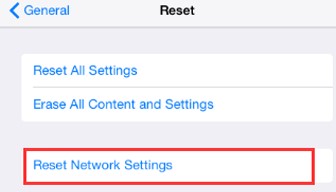
ഘട്ടം 1. നിങ്ങളുടെ iPhone-ന്റെ നെറ്റ്വർക്ക് ക്രമീകരണങ്ങൾ പുനഃസജ്ജമാക്കുക, തുടർന്ന് നിങ്ങളുടെ ഉപകരണം പുനരാരംഭിക്കുക.
ഘട്ടം 2. നെറ്റ്വർക്കിലേക്ക് വീണ്ടും കണക്റ്റുചെയ്ത് ഇൻസ്റ്റാഗ്രാമിൽ വീഡിയോകൾ വീണ്ടും പ്ലേ ചെയ്യാൻ ശ്രമിക്കുക.
ഐഫോൺ : ക്രമീകരണങ്ങൾ > പൊതുവായത് > പുനഃസജ്ജമാക്കുക > നെറ്റ്വർക്ക് ക്രമീകരണങ്ങൾ പുനഃസജ്ജമാക്കുക > പാസ്കോഡ് നൽകുക > നെറ്റ്വർക്ക് ക്രമീകരണങ്ങൾ പുനഃസജ്ജമാക്കുക അമർത്തി റീസെറ്റ് സ്ഥിരീകരിക്കുക.
ഇൻസ്റ്റാഗ്രാം ആപ്പ് അൺഇൻസ്റ്റാൾ ചെയ്ത് വീണ്ടും ഇൻസ്റ്റാൾ ചെയ്യുക
ഈ രീതിയിൽ, നിങ്ങൾക്ക് പരിഹരിക്കാൻ കഴിയും ഇൻസ്റ്റാഗ്രാം വീഡിയോകൾ പ്ലേ ചെയ്യുന്നില്ല പ്രശ്നമുള്ളതോ പഴയതോ ആയ ഇൻസ്റ്റാഗ്രാം ആപ്പ് മൂലമുണ്ടാകുന്ന പ്രശ്നങ്ങൾ.
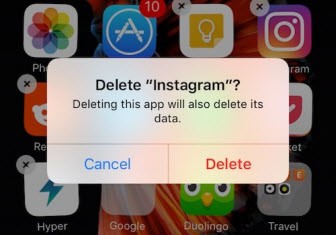
നിങ്ങളുടെ iPhone-ൽ നിന്ന് Instagram ആപ്പ് ഇല്ലാതാക്കാൻ നിങ്ങൾക്ക് രണ്ട് വഴികളുണ്ട്:
- മെനുവിലെ ഇൻസ്റ്റാഗ്രാം ആപ്പ് ഐക്കൺ ഇളകുന്നത് വരെ പിടിക്കുക, തുടർന്ന് അത് ഇല്ലാതാക്കാൻ X ടാപ്പ് ചെയ്യുക.
- STORAGE വിഭാഗത്തിന് കീഴിലുള്ള Settings > General > Usage/Storage & iCloud Usage > Manage Storage എന്നതിലേക്ക് പോയി > Instagram > Delete App കണ്ടെത്തുക.
- അതിനുശേഷം, ആപ്പ് സ്റ്റോറിൽ പോയി ഇൻസ്റ്റാഗ്രാം ആപ്പ് ഡൗൺലോഡ് ചെയ്ത് വീണ്ടും ഇൻസ്റ്റാൾ ചെയ്യുക.
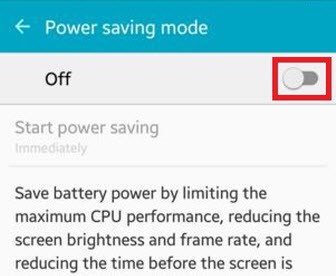
പവർ-സേവിംഗ് മോഡ് പ്രവർത്തനരഹിതമാക്കുക
ബാറ്ററി പവർ ലാഭിക്കേണ്ടി വരുമ്പോൾ പവർ സേവിംഗ് മോഡ് ഉപയോഗപ്രദമാണ്, പക്ഷേ നിങ്ങളുടെ ഉപകരണത്തിന്റെ പ്രകടനം (ഉദാഹരണത്തിന്, ഇൻസ്റ്റാഗ്രാം വീഡിയോ പ്ലേബാക്ക്) പരിമിതപ്പെടുത്തും. അതിനാൽ, ഇൻസ്റ്റാഗ്രാം വീഡിയോകൾ പ്ലേ ചെയ്യാത്ത പ്രശ്നം പരിഹരിക്കാൻ നിങ്ങൾ അത് പ്രവർത്തനരഹിതമാക്കുന്നത് സഹായകരമാകും.
- ക്രമീകരണങ്ങൾ തുറക്കുക
- ബാറ്ററി ടാപ്പ് ചെയ്യുക
- ലോ പവർ മോഡ് ഓഫാക്കുക
ഇൻസ്റ്റാഗ്രാം കാഷെകൾ മായ്ക്കുക
ഇൻസ്റ്റാഗ്രാമിലെ ഡാറ്റ കേടായാൽ ഇൻസ്റ്റാഗ്രാം വീഡിയോകൾ പ്ലേ ചെയ്യാൻ കഴിയാത്ത ഒരു പ്രശ്നമുണ്ടാകും. ഭാഗ്യവശാൽ, കാഷെ മായ്ക്കുന്നതിലൂടെ നമുക്ക് അവ ഇൻസ്റ്റാഗ്രാമിൽ നിന്ന് നീക്കംചെയ്യാം. നിങ്ങളുടെ ഐഫോണിലെ ഇൻസ്റ്റാഗ്രാം കാഷെകൾ മായ്ക്കാൻ, നിങ്ങൾ അത് അൺഇൻസ്റ്റാൾ ചെയ്ത് പിന്നീട് ഒരു പകർപ്പ് ഡൗൺലോഡ് ചെയ്യുന്നതാണ് നല്ലത്.
അത്രയേയുള്ളൂ.
ഈ വിഷയത്തെക്കുറിച്ച് നിങ്ങൾക്ക് മറ്റെന്തെങ്കിലും ചോദ്യങ്ങളുണ്ടെങ്കിൽ, താഴെ കമന്റ് ചെയ്യുക, ഞങ്ങൾ എത്രയും വേഗം ഉത്തരം നൽകുന്നതായിരിക്കും.
തീരുമാനം
മുകളിൽ ചർച്ച ചെയ്ത രീതികൾ പ്രയോഗിക്കുന്നതിലൂടെ, iOS-ലെ മിക്ക Instagram വീഡിയോ പ്ലേബാക്ക് പ്രശ്നങ്ങളും ഫലപ്രദമായി പരിഹരിക്കാൻ കഴിയും. ആപ്പ് തകരാറുകൾ, iOS അപ്ഡേറ്റുകൾക്ക് ശേഷമുള്ള സിസ്റ്റം വൈരുദ്ധ്യങ്ങൾ, അസ്ഥിരമായ നെറ്റ്വർക്ക് കണക്ഷനുകൾ, തെറ്റായ ഉപകരണ ക്രമീകരണങ്ങൾ എന്നിവയുൾപ്പെടെ പ്രശ്നത്തിന്റെ ഏറ്റവും സാധാരണമായ കാരണങ്ങൾ ഈ പരിഹാരങ്ങൾ പരിഹരിക്കുന്നു. ഇൻസ്റ്റാഗ്രാം അപ്ഡേറ്റ് ചെയ്യുകയോ വീണ്ടും ഇൻസ്റ്റാൾ ചെയ്യുകയോ ചെയ്യുന്നത് ബഗുകൾ ഇല്ലാതാക്കാൻ സഹായിക്കുന്നു, അതേസമയം നെറ്റ്വർക്കും അനുമതി ക്രമീകരണങ്ങളും ക്രമീകരിക്കുന്നത് ആപ്പിന് വീഡിയോകൾ ശരിയായി ലോഡുചെയ്യാൻ കഴിയുമെന്ന് ഉറപ്പാക്കുന്നു.
ഈ ഘട്ടങ്ങൾ ക്രമത്തിൽ പാലിക്കുമ്പോൾ, വീഡിയോ ലോഡിംഗിലും പ്ലേബാക്ക് സ്ഥിരതയിലും ഉപയോക്താക്കൾ സാധാരണയായി ഉടനടി പുരോഗതി കാണും. ബഫറിംഗ്, വൈറ്റ് സ്ക്രീനുകൾ അല്ലെങ്കിൽ ഫ്രീസുചെയ്ത വീഡിയോകൾ എന്നിവ കൈകാര്യം ചെയ്യുന്നതിന് പകരം, ഇൻസ്റ്റാഗ്രാം സാധാരണ പ്രകടനത്തിലേക്ക് മടങ്ങുന്നു. മൊത്തത്തിൽ, ഈ തെളിയിക്കപ്പെട്ട രീതികൾ ഉപയോഗിക്കുന്നത് iOS-ൽ പ്ലേ ചെയ്യാത്ത ഇൻസ്റ്റാഗ്രാം വീഡിയോകൾ പരിഹരിക്കുന്നതിനും സുഗമവും തടസ്സമില്ലാത്തതുമായ കാഴ്ചാനുഭവം പുനഃസ്ഥാപിക്കുന്നതിനും വിശ്വസനീയവും പ്രായോഗികവുമായ ഒരു മാർഗം നൽകുന്നു.
ഈ പോസ്റ്റ് എത്രത്തോളം ഉപയോഗപ്രദമായിരുന്നു?
ഒരു നക്ഷത്രം റേറ്റ് ചെയ്യാൻ അതിൽ ക്ലിക്ക് ചെയ്യുക!
ശരാശരി റേറ്റിംഗ് / 5. വോട്ടെണ്ണൽ: