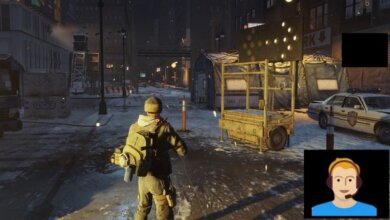
മാക് സ്ക്രീൻ റെക്കോർഡുചെയ്യുന്നതിന്, ഏറ്റവും സാധാരണമായ രീതി ക്വിക്ക്ടൈം സ്ക്രീൻ റെക്കോർഡിംഗ് ആണ്. എന്നാൽ മാക്കിലും ഇന്റേണൽ ഓഡിയോ റെക്കോർഡുചെയ്യേണ്ടതുണ്ടെങ്കിൽ, ക്വിക്ക്ടൈം പ്ലെയർ പര്യാപ്തമല്ല, കാരണം ബിൽറ്റ്-ഇൻ റെക്കോർഡറിന് ബാഹ്യ സ്പീക്കറുകളിലൂടെയും ഒരു ബിൽറ്റ്-ഇൻ മൈക്രോഫോണിലൂടെയും മാത്രമേ ഓഡിയോ റെക്കോർഡുചെയ്യാൻ കഴിയൂ. മാക്കിൽ ഒരേ സമയം സ്ക്രീനും ഓഡിയോയും റെക്കോർഡുചെയ്യാനുള്ള രണ്ട് എളുപ്പവഴികൾ ഞങ്ങൾ ഇവിടെ നിങ്ങൾക്ക് പരിചയപ്പെടുത്തും. സിസ്റ്റം ഓഡിയോയും വോയ്സ്ഓവറും ഉൾപ്പെടെ ശബ്ദത്തോടുകൂടിയ സ്ക്രീൻ വീഡിയോ നിങ്ങൾക്ക് പകർത്താനാകും.
ക്വിക്ക്ടൈം ഇല്ലാതെ മാക്കിൽ സ്ക്രീൻ റെക്കോർഡ് ചെയ്യുക
ഒരു മൂന്നാം കക്ഷി ആപ്ലിക്കേഷന്റെ സഹായമില്ലാതെ QuickTime-ന് ആന്തരിക ഓഡിയോ റെക്കോർഡ് ചെയ്യാൻ കഴിയില്ല എന്നതിനാൽ, QuickTime-ന് പകരം ഒരു മികച്ച Mac സ്ക്രീൻ റെക്കോർഡർ എങ്ങനെ ഉപയോഗിക്കാം?
ഇവിടെ ഞങ്ങൾ വളരെ ശുപാർശ ചെയ്യുന്നു മൊവാവി സ്ക്രീൻ റെക്കോർഡർ . ഐമാക്, മാക്ബുക്ക് എന്നിവയ്ക്കായുള്ള ഒരു പ്രൊഫഷണൽ റെക്കോർഡർ എന്ന നിലയിൽ, ഇത് നിങ്ങളുടെ നിരവധി സ്ക്രീൻ റെക്കോർഡിംഗ് ആവശ്യങ്ങൾ നിറവേറ്റുകയും വിശ്വസനീയമായ ഒരു ക്വിക്ക്ടൈം ബദലായി പ്രവർത്തിക്കുകയും ചെയ്യും.
- നിങ്ങളുടെ Mac-ന്റെ ഇന്റേണൽ ഓഡിയോയ്ക്കൊപ്പം സ്ക്രീൻ റെക്കോർഡ് ചെയ്യുക;
- മൈക്രോഫോണിൽ നിന്നുള്ള വോയ്സ്ഓവർ ഉപയോഗിച്ച് മാക് സ്ക്രീൻ റെക്കോർഡുചെയ്യുക;
- ഗെയിംപ്ലേ എളുപ്പത്തിലും കാര്യക്ഷമമായും റെക്കോർഡ് ചെയ്യുക
- വെബ്ക്യാം ഉപയോഗിച്ച് നിങ്ങളുടെ സ്ക്രീൻ പകർത്തുക;
- റെക്കോർഡ് ചെയ്ത വീഡിയോയിലേക്ക് കുറിപ്പുകൾ ചേർക്കുക;
- അധിക ആപ്ലിക്കേഷൻ ആവശ്യമില്ല.
മാക്കിൽ ശബ്ദത്തോടൊപ്പം സ്ക്രീൻ റെക്കോർഡ് ചെയ്യാൻ മൊവാവി സ്ക്രീൻ റെക്കോർഡർ എങ്ങനെ ഉപയോഗിക്കാമെന്ന് ഇതാ.
ഘട്ടം 1. മാക്കിനുള്ള മൊവാവി സ്ക്രീൻ റെക്കോർഡർ ഡൗൺലോഡ് ചെയ്ത് ഇൻസ്റ്റാൾ ചെയ്യുക
ട്രയൽ പതിപ്പ് എല്ലാ ഉപയോക്താക്കളെയും ഓരോ വീഡിയോയുടെയും അല്ലെങ്കിൽ ഓഡിയോയുടെയും 3 മിനിറ്റ് റെക്കോർഡ് ചെയ്ത് അതിന്റെ ഫലം പരീക്ഷിക്കാൻ അനുവദിക്കുന്നു.
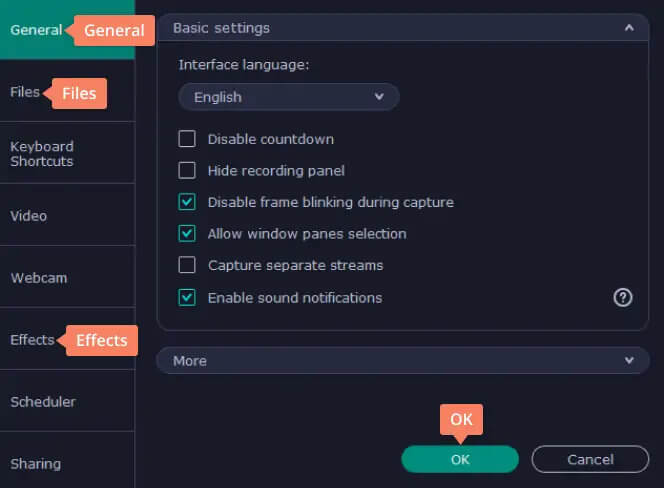
ഘട്ടം 2. റെക്കോർഡിംഗ് ക്രമീകരണങ്ങൾ ക്രമീകരിക്കുക
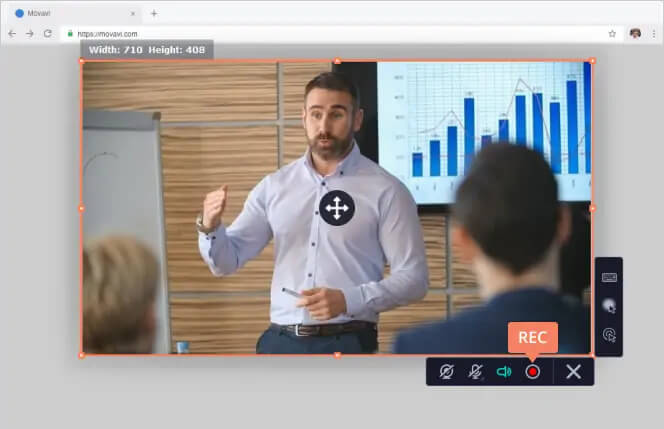
നിങ്ങൾക്ക് ക്യാപ്ചർ ചെയ്യേണ്ട മേഖല ഇഷ്ടാനുസൃതമാക്കുക, മൈക്രോഫോൺ ഓൺ/ഓഫ് ചെയ്യുക, വോളിയം ക്രമീകരിക്കുക, ഹോട്ട്കീകൾ സജ്ജീകരിക്കുക തുടങ്ങിയവ. റെക്കോർഡിംഗിന് തയ്യാറാകുമ്പോൾ, REC ബട്ടൺ ക്ലിക്ക് ചെയ്യുക.
കുറിപ്പ്: നിങ്ങളുടെ മൈക്രോഫോണിന്റെ ഉയർന്ന നിലവാരമുള്ള ഓഡിയോ ലഭിക്കുന്നതിന്, നിങ്ങൾക്ക് മൈക്രോഫോൺ നോയ്സ് റദ്ദാക്കലും മൈക്രോഫോൺ മെച്ചപ്പെടുത്തൽ സവിശേഷതയും പ്രവർത്തനക്ഷമമാക്കാം.
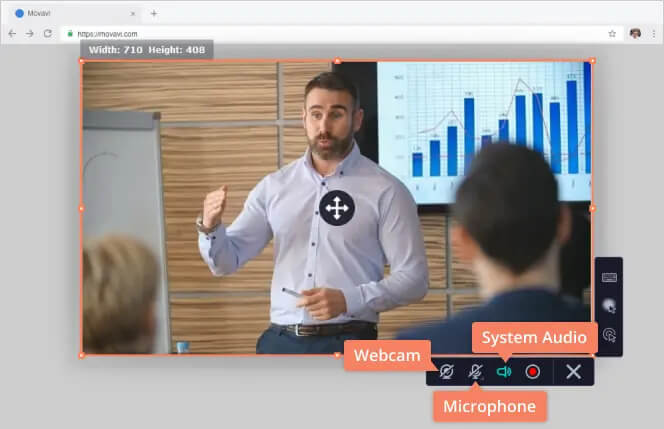
ഘട്ടം 3. മാക്കിൽ വോയ്സ് ഉപയോഗിച്ച് സ്ക്രീൻ റെക്കോർഡ് ചെയ്യുക
നിങ്ങളുടെ മാക് സ്ക്രീൻ ക്യാപ്ചർ ചെയ്യുന്നതിനാൽ റെക്കോർഡിംഗുകളിൽ നിങ്ങൾ കാണിക്കുന്ന എന്തും നിങ്ങൾക്ക് ചെയ്യാൻ കഴിയും. കൂടാതെ, വീഡിയോയിൽ സ്വയം ഉൾപ്പെടുത്താൻ നിങ്ങൾക്ക് വെബ്ക്യാം ഓണാക്കാം. മാക്കിലെ സിസ്റ്റം ശബ്ദവും നിങ്ങളുടെ മൈക്രോഫോൺ ശബ്ദവും വ്യക്തമായി റെക്കോർഡുചെയ്യാനാകും.
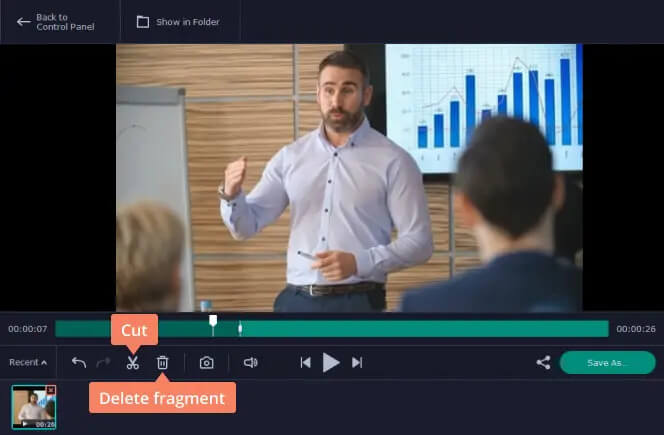
ഘട്ടം 4. മാക്കിൽ സ്ക്രീൻ റെക്കോർഡിംഗ് ഫയൽ സംരക്ഷിക്കുക
എല്ലാം റെക്കോർഡ് ചെയ്തു കഴിഞ്ഞതിനാൽ, ക്യാപ്ചർ ചെയ്യുന്നത് നിർത്താൻ വീണ്ടും REC ബട്ടൺ അമർത്തുക അല്ലെങ്കിൽ ഹോട്ട്കീകൾ ഉപയോഗിക്കുക. തുടർന്ന്, നിങ്ങൾ ക്യാപ്ചർ ചെയ്ത വീഡിയോ ഓഡിയോ സഹിതം യാന്ത്രികമായി സംരക്ഷിക്കപ്പെടും. നിങ്ങൾക്ക് അത് പ്രിവ്യൂ ചെയ്യാനും ഫേസ്ബുക്കിലും ട്വിറ്ററിലും പങ്കിടാനും കഴിയും.
മാക്കിൽ ക്വിക്ക്ടൈം റെക്കോർഡിംഗ് വീഡിയോയും ഓഡിയോയും ഉപയോഗിക്കുക
1. ഓഡിയോയ്ക്കൊപ്പം ക്വിക്ക്ടൈം സ്ക്രീൻ റെക്കോർഡിംഗ് ഉപയോഗിക്കുക
നിങ്ങളുടെ ഐമാക്ക്, മാക്ബുക്ക് എന്നിവയിൽ, ഫൈൻഡർ ഉപയോഗിച്ച് ക്വിക്ക്ടൈം പ്ലെയർ കണ്ടെത്തി പ്രോഗ്രാം സമാരംഭിക്കുക.
മുകളിലെ മെനുബാറിലെ ഫയൽ ക്ലിക്ക് ചെയ്ത് പുതിയ സ്ക്രീൻ റെക്കോർഡിംഗ് തിരഞ്ഞെടുക്കുക.

2. സ്ക്രീൻ വീഡിയോയ്ക്കായി ഓഡിയോ ഉറവിടങ്ങൾ തിരഞ്ഞെടുക്കുക
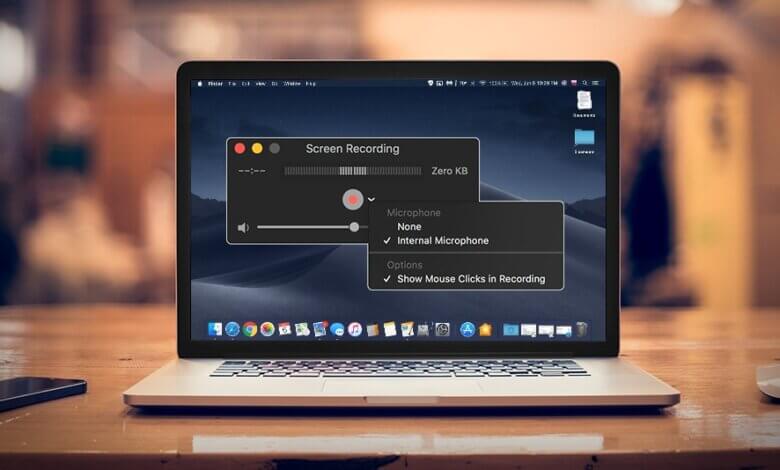
സ്ക്രീൻ റെക്കോർഡിംഗ് ബോക്സിൽ, റെക്കോർഡ് ബട്ടണിന് അടുത്തുള്ള താഴേക്കുള്ള അമ്പടയാള ഐക്കണിൽ ക്ലിക്കുചെയ്യുക.
ഡ്രോപ്പ്-ഡൗൺ മെനുവിൽ. ആന്തരിക മൈക്രോഫോണിൽ നിന്നോ ബാഹ്യ മൈക്രോഫോണിൽ നിന്നോ ഓഡിയോ റെക്കോർഡുചെയ്യാൻ നിങ്ങൾക്ക് തിരഞ്ഞെടുക്കാം. ഉയർന്ന നിലവാരമുള്ള ശബ്ദം ആവശ്യമില്ലെങ്കിൽ, Mac-ന്റെ മൈക്രോഫോണിൽ നിന്നുള്ള ഓഡിയോ ഉപയോഗിച്ച് സ്ക്രീൻ റെക്കോർഡുചെയ്യാം.
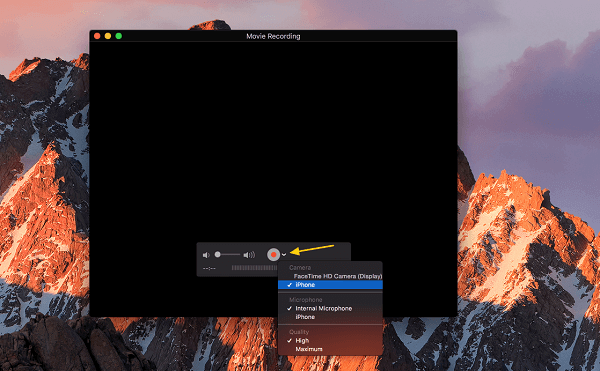
മാക് സ്ക്രീൻ ശബ്ദത്തോടെ പകർത്താൻ ആരംഭിക്കുന്നതിന് ചുവന്ന റെക്കോർഡ് ബട്ടണിൽ ക്ലിക്കുചെയ്യുക.
കുറിപ്പ്: മാക്കിൽ സിസ്റ്റം ഓഡിയോ റെക്കോർഡ് ചെയ്യാൻ, നിങ്ങൾക്ക് ക്വിക്ക്ടൈം സ്ക്രീൻ റെക്കോർഡിംഗിനൊപ്പം സൗണ്ട്ഫ്ലവർ ഉപയോഗിക്കാം. ഒരു ആപ്ലിക്കേഷനെ മറ്റൊരു ആപ്ലിക്കേഷനിലേക്ക് ഓഡിയോ കൈമാറാൻ അനുവദിക്കുന്ന ഒരു ഓഡിയോ സിസ്റ്റം എക്സ്റ്റൻഷനാണ് സൗണ്ട്ഫ്ലവർ. ഉദാഹരണത്തിന്, നിങ്ങൾക്ക് YouTube-നുള്ള ഔട്ട്പുട്ട് ഉപകരണമായി സൗണ്ട്ഫ്ലവർ തിരഞ്ഞെടുക്കാനും YouTube-നുള്ള ഇൻപുട്ട് ഉപകരണമായി സൗണ്ട്ഫ്ലവർ തിരഞ്ഞെടുക്കാനും കഴിയും. മാക്കിൽ YouTube സ്ട്രീമിംഗ് വീഡിയോയുടെ സ്ക്രീനും വീഡിയോയും ക്വിക്ക്ടൈമിന് റെക്കോർഡ് ചെയ്യാൻ കഴിയും.
3. ക്വിക്ക്ടൈം സ്ക്രീൻ റെക്കോർഡിംഗ് നിർത്തുക
നിങ്ങളുടെ മാക് സ്ക്രീനിൽ നിങ്ങൾക്ക് ആവശ്യമുള്ളതെല്ലാം പകർത്തിക്കഴിഞ്ഞാൽ, ക്വിക്ക്ടൈം സ്ക്രീൻ റെക്കോർഡിംഗ് നിർത്താൻ നിങ്ങൾക്ക് വീണ്ടും റെക്കോർഡ് ബട്ടൺ ക്ലിക്കുചെയ്യാം. അല്ലെങ്കിൽ ഡോക്കിലെ ക്വിക്ക്ടൈമിൽ വലത്-ക്ലിക്കുചെയ്ത് റെക്കോർഡിംഗ് നിർത്തുക തിരഞ്ഞെടുക്കുക.
കുറിപ്പ്: ചില ഉപയോക്താക്കൾ സൗണ്ട്ഫ്ലവർ മാക് ഒഎസ് സിയറയിൽ പ്രവർത്തിക്കുന്നില്ലെന്ന് റിപ്പോർട്ട് ചെയ്തു. നിങ്ങളുടെ മാക്കിലാണ് ഈ പ്രശ്നം സംഭവിക്കുന്നതെങ്കിൽ, മാക്കിനായുള്ള ഈ പ്രൊഫഷണൽ സ്ക്രീൻ റെക്കോർഡറും പരീക്ഷിച്ചു നോക്കാവുന്നതാണ്.
എല്ലാറ്റിനുമുപരി, ഓഡിയോ ഉപയോഗിച്ച് മാക് റെക്കോർഡുചെയ്യാനുള്ള ചില പ്രായോഗിക രീതികളുണ്ട്. പോലുള്ള സോഫ്റ്റ്വെയറുകൾ പരീക്ഷിച്ചുനോക്കൂ മൊവാവി സ്ക്രീൻ റെക്കോർഡർ , കൂടാതെ മാക്കിൽ സ്ക്രീൻ റെക്കോർഡിംഗ് നടത്താൻ ഇത് നിങ്ങൾക്ക് കൂടുതൽ സമയവും ഊർജ്ജവും ലാഭിക്കും. എന്നാൽ മാക്കിൽ നേറ്റീവ് ടൂളുകൾ ഉപയോഗിക്കാൻ നിങ്ങൾ ആഗ്രഹിക്കുന്നുവെങ്കിൽ, ക്വിക്ക്ടൈം ഒരു വിശ്വസനീയമായ ഓപ്ഷനുമാണ്.
ഈ പോസ്റ്റ് എത്രത്തോളം ഉപയോഗപ്രദമായിരുന്നു?
ഒരു നക്ഷത്രം റേറ്റ് ചെയ്യാൻ അതിൽ ക്ലിക്ക് ചെയ്യുക!
ശരാശരി റേറ്റിംഗ് / 5. വോട്ടെണ്ണൽ: