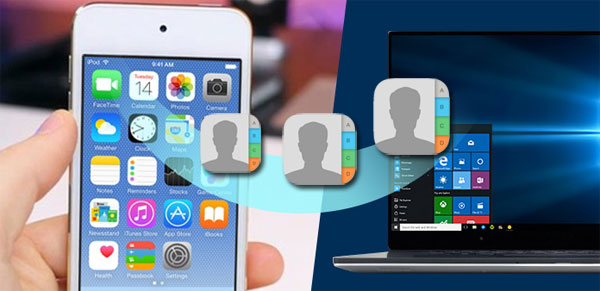
" ഐഫോൺ 16 പ്രോ മാക്സിലെ കോൺടാക്റ്റുകൾ പിസിയിലേക്ക് എങ്ങനെ കൈമാറാം? ഓരോ തവണയും ഞാൻ അത് സമന്വയിപ്പിക്കുമ്പോൾ, പിസി എന്റെ എല്ലാ കോൺടാക്റ്റുകളും ശൂന്യമാക്കുന്നു. ഔട്ട്ലുക്ക് ഇല്ലാതെ ഒരു വിൻഡോസ് 11 പിസിയിലേക്ക് കോൺടാക്റ്റുകൾ കൈമാറാൻ ഞാൻ ആഗ്രഹിക്കുന്നു. നന്ദി! ”
ആകസ്മികമായ ഇല്ലാതാക്കൽ, iOS അപ്ഡേറ്റ്, ജയിൽ ബ്രേക്കിംഗ് പിശക് മുതലായവ കാരണം നിങ്ങളുടെ iPhone-ലെ പ്രധാനപ്പെട്ട കോൺടാക്റ്റുകൾ നഷ്ടപ്പെട്ടേക്കാം. അപ്പോൾ ഡാറ്റ സുരക്ഷിതമായി സൂക്ഷിക്കുന്നതിനുള്ള ഒരു മാർഗമായി നിങ്ങളുടെ iPhone-ൽ നിന്ന് നിങ്ങളുടെ PC-യിലേക്കോ Mac-ലേക്കോ കോൺടാക്റ്റുകൾ കൈമാറാൻ നിങ്ങൾ ആഗ്രഹിച്ചേക്കാം. കാരണം എന്തുതന്നെയായാലും, iPhone-ൽ നിന്ന് ഒരു കമ്പ്യൂട്ടറിലേക്ക് കോൺടാക്റ്റുകൾ കയറ്റുമതി ചെയ്യാൻ നിരവധി മാർഗങ്ങളുണ്ട്. ഈ ലേഖനത്തിൽ, iPhone-ൽ നിന്ന് ഒരു കമ്പ്യൂട്ടറിലേക്ക് കോൺടാക്റ്റുകൾ എളുപ്പത്തിലും വേഗത്തിലും കൈമാറുന്നതിനുള്ള 5 ഫലപ്രദമായ വഴികൾ ഞങ്ങൾ നിങ്ങളുമായി പങ്കിടും. തുടർന്ന് വായിക്കുക, പരിശോധിക്കുക.
വഴി 1: ഐട്യൂൺസ്/ഐക്ലൗഡ് ഇല്ലാതെ ഐഫോണിൽ നിന്ന് കമ്പ്യൂട്ടറിലേക്ക് കോൺടാക്റ്റുകൾ എങ്ങനെ കൈമാറാം
ശരിയായ ഉപകരണം ഉപയോഗിച്ച്, നിങ്ങളുടെ iPhone-ൽ നിന്ന് കമ്പ്യൂട്ടറിലേക്ക് കോൺടാക്റ്റുകൾ കൈമാറുന്നത് ഇപ്പോൾ മുമ്പത്തേക്കാൾ വളരെ എളുപ്പമായിരിക്കുന്നു. iTunes അല്ലെങ്കിൽ iCloud ഉപയോഗിക്കാതെ തന്നെ നിങ്ങൾക്ക് iPhone കോൺടാക്റ്റുകൾ കൈമാറാൻ കഴിയും. നിങ്ങൾക്ക് ഉപയോഗിക്കാൻ കഴിയുന്ന ഏറ്റവും മികച്ച കോൺടാക്റ്റ് ട്രാൻസ്ഫറിംഗ് ഉപകരണങ്ങളിലൊന്നാണ് iPhone ട്രാൻസ്ഫർ. ഇത് ഉപയോഗിച്ച്, Excel, Text, XML ഫയലുകൾ ഉൾപ്പെടെ വിവിധ ഫോർമാറ്റുകളിൽ നിങ്ങളുടെ iPhone-ൽ നിന്ന് കമ്പ്യൂട്ടറിലേക്ക് കോൺടാക്റ്റുകൾ എളുപ്പത്തിൽ കയറ്റുമതി ചെയ്യാൻ കഴിയും. ഇത് ഉപയോഗിക്കാൻ വളരെ എളുപ്പമാണ്, iPhone കോൺടാക്റ്റുകൾ ബൾക്കായോ തിരഞ്ഞെടുത്തോ കൈമാറാൻ നിങ്ങളെ അനുവദിക്കുന്നു. കൂടാതെ, ഏറ്റവും പുതിയ iPhone 17 Air/17/17 Pro/17 Pro Max, iOS 18, iOS 26 എന്നിവയുൾപ്പെടെ എല്ലാ iOS ഉപകരണങ്ങളിലും iOS പതിപ്പുകളിലും ഇത് പ്രവർത്തിക്കുന്നു.
ഐട്യൂൺസ്/ഐക്ലൗഡ് ഇല്ലാതെ ഐഫോണിൽ നിന്ന് കമ്പ്യൂട്ടറിലേക്ക് കോൺടാക്റ്റുകൾ എങ്ങനെ കൈമാറാമെന്ന് ഇതാ:
ഘട്ടം 1 : നിങ്ങളുടെ കമ്പ്യൂട്ടറിൽ ഐഫോൺ കോൺടാക്റ്റ് ട്രാൻസ്ഫർ ടൂൾ ഡൗൺലോഡ് ചെയ്ത് ഇൻസ്റ്റാൾ ചെയ്യുക. പ്രോഗ്രാം പ്രവർത്തിപ്പിച്ച് ഒരു യുഎസ്ബി കേബിൾ ഉപയോഗിച്ച് നിങ്ങളുടെ ഐഫോൺ ബന്ധിപ്പിക്കുക. തുടരാൻ മുകളിലെ മെനുവിലെ "മാനേജ്" ക്ലിക്ക് ചെയ്യുക.
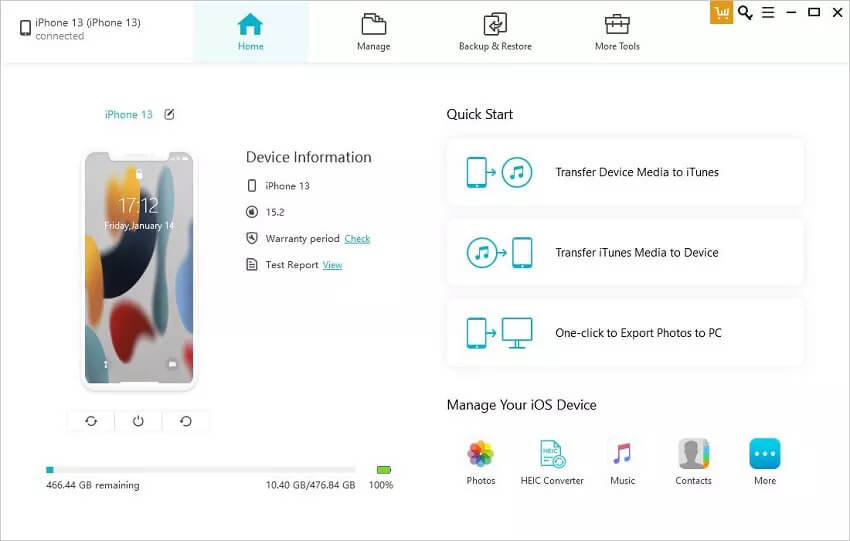
ഘട്ടം 2 : ഇടതുവശത്തുള്ള ഓപ്ഷനുകളിൽ നിന്ന് "കോൺടാക്റ്റുകൾ" ക്ലിക്ക് ചെയ്യുക, നിങ്ങളുടെ iPhone-ലെ എല്ലാ കോൺടാക്റ്റുകളും വിശദാംശങ്ങളോടെ സ്ക്രീനിൽ പ്രദർശിപ്പിക്കും.
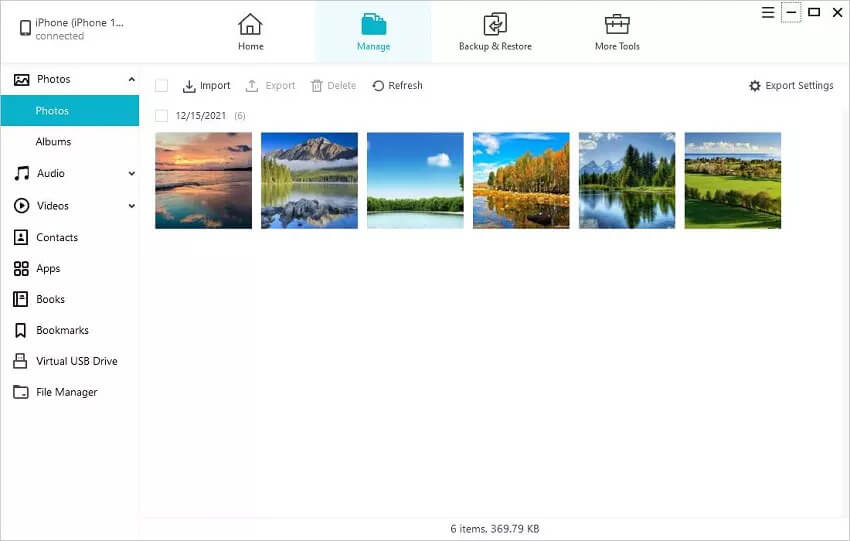
ഘട്ടം 3 : “Export” ക്ലിക്ക് ചെയ്ത് “to vCard File” അല്ലെങ്കിൽ “to CSV file” തിരഞ്ഞെടുക്കുക, നിങ്ങൾ തിരഞ്ഞെടുത്ത ഫോർമാറ്റിൽ നിങ്ങളുടെ കോൺടാക്റ്റുകൾ നിങ്ങളുടെ കമ്പ്യൂട്ടറിലേക്ക് എക്സ്പോർട്ട് ചെയ്യപ്പെടും.
വഴി 2: ഐക്ലൗഡ് വഴി ഐഫോണിൽ നിന്ന് കമ്പ്യൂട്ടറിലേക്ക് കോൺടാക്റ്റുകൾ എങ്ങനെ കൈമാറാം
നിങ്ങളുടെ കമ്പ്യൂട്ടറിൽ ഒരു മൂന്നാം കക്ഷി ഉപകരണം ഇൻസ്റ്റാൾ ചെയ്യാൻ താൽപ്പര്യമില്ലെങ്കിൽ, ഐക്ലൗഡിന്റെ സഹായത്തോടെ നിങ്ങളുടെ ഐഫോണിൽ നിന്ന് കമ്പ്യൂട്ടറിലേക്ക് കോൺടാക്റ്റുകൾ കൈമാറാൻ കഴിയും. ആദ്യം നിങ്ങളുടെ ഐഫോണിലെ കോൺടാക്റ്റുകൾ ഐക്ലൗഡുമായി സമന്വയിപ്പിക്കേണ്ടതുണ്ട്, തുടർന്ന് ഐക്ലൗഡിൽ നിന്ന് നിങ്ങളുടെ കമ്പ്യൂട്ടറിലേക്ക് vCard ഫോർമാറ്റിൽ കയറ്റുമതി ചെയ്യുക.
ഐക്ലൗഡ് ഉപയോഗിച്ച് നിങ്ങളുടെ ഐഫോണിൽ നിന്ന് കമ്പ്യൂട്ടറിലേക്ക് കോൺടാക്റ്റുകൾ കൈമാറാൻ ഈ ലളിതമായ ഘട്ടങ്ങൾ പാലിക്കുക:
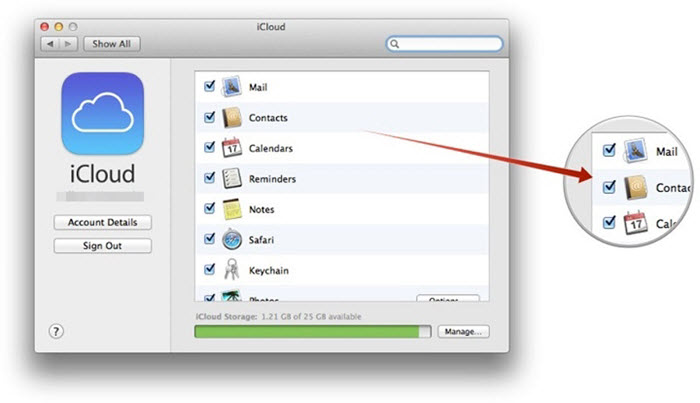
ഘട്ടം 1 : നിങ്ങളുടെ iPhone-ൽ, ക്രമീകരണങ്ങൾ > [നിങ്ങളുടെ പേര്] > iCloud എന്നതിലേക്ക് പോയി സമന്വയിപ്പിക്കുന്നതിനായി "കോൺടാക്റ്റുകൾ" ഓണാക്കിയിട്ടുണ്ടെന്ന് ഉറപ്പാക്കുക.

നിങ്ങളുടെ iPhone കോൺടാക്റ്റുകൾ iCloud-ലേക്ക് സമന്വയിപ്പിച്ചുകഴിഞ്ഞാൽ, അതേ iCloud ക്രെഡൻഷ്യലുകൾ ഉപയോഗിച്ച് നിങ്ങൾ സൈൻ ഇൻ ചെയ്യുന്നിടത്തോളം കാലം നിങ്ങൾക്ക് മറ്റേതൊരു ഉപകരണത്തിലെയും കോൺടാക്റ്റുകൾ ആക്സസ് ചെയ്യാൻ കഴിയും.
ഘട്ടം 2 : ഇനി നിങ്ങളുടെ മാക് അല്ലെങ്കിൽ വിൻഡോസ് പിസിയിൽ ഐക്ലൗഡ് ഡെസ്ക്ടോപ്പ് ആപ്ലിക്കേഷൻ തുറന്ന് കോൺടാക്റ്റുകൾക്കായുള്ള സമന്വയ ഓപ്ഷൻ ഓണാക്കുക. നിങ്ങളുടെ ഐഫോൺ കോൺടാക്റ്റുകൾ നിങ്ങളുടെ കമ്പ്യൂട്ടറുമായി യാന്ത്രികമായി സമന്വയിപ്പിക്കപ്പെടും.
ഔദ്യോഗിക ഐക്ലൗഡ് വെബ്സൈറ്റിൽ സൈൻ ഇൻ ചെയ്ത് നിങ്ങളുടെ കമ്പ്യൂട്ടറിലേക്ക് ഐഫോൺ കോൺടാക്റ്റുകൾ സ്വമേധയാ പകർത്താനും കഴിയും. ഇത് എങ്ങനെ ചെയ്യാമെന്ന് ഇതാ:
ഘട്ടം 1 : ഏതെങ്കിലും ബ്രൗസറിൽ iCloud ഔദ്യോഗിക സൈറ്റിലേക്ക് പോയി നിങ്ങളുടെ ആപ്പിൾ ഐഡി ഉപയോഗിച്ച് സൈൻ ഇൻ ചെയ്യുക. "കോൺടാക്റ്റുകൾ" ക്ലിക്ക് ചെയ്യുക, ഉപകരണത്തിൽ ലഭ്യമായ കോൺടാക്റ്റുകളുടെ ഒരു ലിസ്റ്റ് നിങ്ങൾക്ക് കാണാൻ കഴിയും.

ഘട്ടം 2 : നിങ്ങൾക്ക് കൈമാറാൻ ആഗ്രഹിക്കുന്ന കോൺടാക്റ്റുകൾ തിരഞ്ഞെടുക്കുക, തുടർന്ന് താഴെ ഇടതുവശത്തുള്ള "ക്രമീകരണങ്ങൾ" ഐക്കണിൽ ക്ലിക്കുചെയ്യുക. തുടർന്ന് തിരഞ്ഞെടുത്ത കോൺടാക്റ്റുകൾ നിങ്ങളുടെ കമ്പ്യൂട്ടറിലേക്ക് കയറ്റുമതി ചെയ്യാൻ ആരംഭിക്കുന്നതിന് "എക്സ്പോർട്ട് vCard" എന്നതിൽ ക്ലിക്കുചെയ്യുക.

വഴി 3: ഐട്യൂൺസ് ഉപയോഗിച്ച് ഐഫോണിൽ നിന്ന് കമ്പ്യൂട്ടറിലേക്ക് കോൺടാക്റ്റുകൾ എങ്ങനെ കൈമാറാം
ഐഫോണിൽ നിന്ന് കമ്പ്യൂട്ടറിലേക്ക് കോൺടാക്റ്റുകൾ ബാക്കപ്പ് ചെയ്യുന്നതിനുള്ള ഒരു ബദൽ മാർഗം നിങ്ങൾ തിരയുകയാണെങ്കിൽ, നിങ്ങൾക്ക് ഐട്യൂൺസിന്റെ സഹായം തേടാം. ഐട്യൂൺസ് ഉപയോഗിക്കുമ്പോൾ നിങ്ങൾക്ക് ബാക്കപ്പ് ചെയ്യേണ്ട ഡാറ്റയുടെ തരം തിരഞ്ഞെടുക്കാൻ കഴിയുന്നില്ലെങ്കിലും, ഐട്യൂൺസ് വഴി ഐഫോൺ ബാക്കപ്പ് ചെയ്യുന്നത് ഇപ്പോഴും നിങ്ങളുടെ ഐഫോണിൽ നിന്ന് കമ്പ്യൂട്ടറിലേക്ക് കോൺടാക്റ്റുകൾ കയറ്റുമതി ചെയ്യുന്നതിനുള്ള ഒരു മാർഗമാണ്. ഐട്യൂൺസ് ഉപയോഗിച്ച് ഒരു ഐഫോണിൽ നിന്ന് കമ്പ്യൂട്ടറിലേക്ക് കോൺടാക്റ്റുകൾ എങ്ങനെ പകർത്താമെന്ന് ഇതാ:
- നിങ്ങളുടെ കമ്പ്യൂട്ടറിൽ ഐട്യൂൺസ് തുറന്ന് ഐട്യൂൺസിന്റെ ഏറ്റവും പുതിയ പതിപ്പാണ് ഉപയോഗിക്കുന്നതെന്ന് ഉറപ്പാക്കുക. തുടർന്ന്, ഒരു യുഎസ്ബി കേബിൾ ഉപയോഗിച്ച് ഐഫോൺ കമ്പ്യൂട്ടറുമായി ബന്ധിപ്പിക്കുക.
- ഐട്യൂൺസിൽ ഐഫോൺ ഐക്കൺ ദൃശ്യമാകുമ്പോൾ അതിൽ ക്ലിക്ക് ചെയ്യുക, തുടർന്ന് ഇടതുവശത്തുള്ള സംഗ്രഹ ടാബിൽ ടാപ്പ് ചെയ്യുക. ബാക്കപ്പ് പാനലിൽ "ഈ കമ്പ്യൂട്ടർ" തിരഞ്ഞെടുത്തിട്ടുണ്ടെന്ന് ഉറപ്പാക്കുക.
- തുടർന്ന് കോൺടാക്റ്റുകൾ ഉൾപ്പെടെയുള്ള നിങ്ങളുടെ iPhone ഡാറ്റയുടെ ബാക്കപ്പ് എടുക്കാൻ "ഇപ്പോൾ ബാക്കപ്പ് ചെയ്യുക" ക്ലിക്ക് ചെയ്യുക. ബാക്കപ്പ് പ്രക്രിയ പൂർത്തിയാകുന്നതുവരെ ഉപകരണം കമ്പ്യൂട്ടറുമായി ബന്ധിപ്പിച്ചിരിക്കുക.

വഴി 4: ഇമെയിൽ വഴി ഐഫോണിൽ നിന്ന് കമ്പ്യൂട്ടറിലേക്ക് കോൺടാക്റ്റുകൾ എങ്ങനെ കൈമാറാം
ഐട്യൂൺസ് അല്ലെങ്കിൽ ഐക്ലൗഡ് ഇല്ലാതെ തന്നെ ഐഫോണിൽ നിന്ന് കമ്പ്യൂട്ടറിലേക്ക് കോൺടാക്റ്റുകൾ കൈമാറാൻ നിങ്ങൾക്ക് ഇമെയിൽ ഉപയോഗിക്കാം. ഈ രീതി വളരെ ലളിതമാണ്, പക്ഷേ നിങ്ങൾക്ക് ഒരു സമയം ഒരു കോൺടാക്റ്റ് മാത്രമേ കൈമാറാൻ കഴിയൂ എന്നതിനാൽ, കുറച്ച് കോൺടാക്റ്റുകൾ കൈമാറാൻ ഉണ്ടെങ്കിൽ മാത്രമേ ഇത് സഹായകരമാകൂ. ഇത് എങ്ങനെ ചെയ്യാമെന്ന് ഇതാ:
- നിങ്ങളുടെ iPhone-ൽ Contacts ആപ്പ് തുറന്ന് നിങ്ങൾക്ക് കൈമാറാൻ ആഗ്രഹിക്കുന്ന കോൺടാക്റ്റ് കണ്ടെത്തുക.
- കോൺടാക്റ്റിൽ ക്ലിക്ക് ചെയ്യുക, താഴേക്ക് സ്ക്രോൾ ചെയ്ത് “കോൺടാക്റ്റ് പങ്കിടുക” ടാപ്പ് ചെയ്ത് “മെയിൽ” തിരഞ്ഞെടുക്കുക.
- തുടർന്ന് ഒരു ഇമെയിൽ വിലാസം നൽകി "അയയ്ക്കുക" ടാപ്പ് ചെയ്യുക. കോൺടാക്റ്റ് ഒരു vCard അറ്റാച്ചുമെന്റായി അയയ്ക്കും, അത് നിങ്ങൾക്ക് തുറന്ന് നിങ്ങളുടെ കമ്പ്യൂട്ടറിലേക്ക് ഡൗൺലോഡ് ചെയ്യാം.

നിങ്ങളുടെ കമ്പ്യൂട്ടറിലേക്ക് മാറ്റാൻ ആഗ്രഹിക്കുന്ന എല്ലാ കോൺടാക്റ്റുകൾക്കും ഈ പ്രക്രിയ ആവർത്തിക്കാവുന്നതാണ്.
വഴി 5: എയർഡ്രോപ്പ് വഴി ഐഫോണിൽ നിന്ന് കമ്പ്യൂട്ടറിലേക്ക് കോൺടാക്റ്റുകൾ എങ്ങനെ കൈമാറാം (മാക് മാത്രം)
ഐഫോണിൽ നിന്ന് മാക്കിലേക്ക് കോൺടാക്റ്റുകൾ പകർത്തണമെങ്കിൽ, എയർഡ്രോപ്പും നല്ലൊരു തിരഞ്ഞെടുപ്പാണ്. എന്നിരുന്നാലും, ഇമെയിൽ ഉപയോഗിക്കുന്നതുപോലെ, ഈ കൈമാറ്റ പ്രക്രിയയും ശ്രമകരമാണ്, കാരണം നിങ്ങൾക്ക് ഒരു സമയം ഒരു കോൺടാക്റ്റ് മാത്രമേ എയർഡ്രോപ്പ് ചെയ്യാൻ കഴിയൂ. നിങ്ങളുടെ ഐഫോണും മാക്കും ഒരേ വൈ-ഫൈ നെറ്റ്വർക്കിലേക്ക് കണക്റ്റുചെയ്തിട്ടുണ്ടെന്ന് ഉറപ്പാക്കുക, തുടർന്ന് ഈ ഘട്ടങ്ങൾ പാലിക്കുക:
ഘട്ടം 1 : നിങ്ങളുടെ iPhone-ലും Mac-ലും AirDrop ഓണാക്കി ആരംഭിക്കുക.
- ഐഫോണിന്: നിയന്ത്രണ കേന്ദ്രം തുറക്കാൻ സ്ക്രീനിന്റെ താഴെ നിന്ന് മുകളിലേക്ക് സ്വൈപ്പ് ചെയ്യുക. നെറ്റ്വർക്ക് ക്രമീകരണ കാർഡ് സ്പർശിച്ച് പിടിക്കുക, തുടർന്ന് എയർഡ്രോപ്പ് ബട്ടണിൽ ടാപ്പ് ചെയ്ത് "എല്ലാവരും" അല്ലെങ്കിൽ "കോൺടാക്റ്റുകൾ മാത്രം" തിരഞ്ഞെടുക്കുക.
- മാക്കിനായി: ഫൈൻഡറിലേക്ക് പോയി സൈഡ്ബാറിൽ നിന്ന് AirDrop തിരഞ്ഞെടുക്കുക. തുടർന്ന് AirDrop വിൻഡോയിലെ “Allow me to be Discovered by” എന്നതിൽ ക്ലിക്കുചെയ്യുക. നിങ്ങളുടെ ഇഷ്ടാനുസരണം “എല്ലാവരിൽ നിന്നും” അല്ലെങ്കിൽ “കോൺടാക്റ്റുകൾക്ക് മാത്രം” എന്നതിൽ നിന്ന് സ്വീകരിക്കാൻ സജ്ജമാക്കുക.
ഘട്ടം 2 : ഇനി നിങ്ങളുടെ iPhone-ൽ Contacts ആപ്പ് തുറക്കുക. നിങ്ങൾക്ക് കൈമാറാൻ ആഗ്രഹിക്കുന്ന കോൺടാക്റ്റ് തിരഞ്ഞെടുക്കുക, തുടർന്ന് "Share Contact" എന്നതിൽ ടാപ്പ് ചെയ്യുക.

ഘട്ടം 3 : “എയർഡ്രോപ്പ്” ടാപ്പ് ചെയ്യുക, തുടർന്ന് നിങ്ങളുടെ മാക് ദൃശ്യമാകുമ്പോൾ അത് തിരഞ്ഞെടുക്കുക. നിങ്ങളുടെ മാക്കിൽ ദൃശ്യമാകുന്ന അറിയിപ്പിൽ, “അംഗീകരിക്കുക” ക്ലിക്ക് ചെയ്യുക, കോൺടാക്റ്റ് മാക്കിലേക്ക് മാറ്റപ്പെടും.
ഈ പോസ്റ്റ് എത്രത്തോളം ഉപയോഗപ്രദമായിരുന്നു?
ഒരു നക്ഷത്രം റേറ്റ് ചെയ്യാൻ അതിൽ ക്ലിക്ക് ചെയ്യുക!
ശരാശരി റേറ്റിംഗ് / 5. വോട്ടെണ്ണൽ: