ആപ്പുകളിലും ഉപകരണങ്ങളിലും ഡാർക്ക് മോഡ് കൂടുതൽ പ്രചാരത്തിലുള്ള ഒരു സവിശേഷതയായി മാറിയിരിക്കുന്നു. കുറഞ്ഞ വെളിച്ചമുള്ള സാഹചര്യങ്ങളിൽ കണ്ണിന്റെ ആയാസം കുറയ്ക്കാൻ ഇതിന്റെ ഇരുണ്ട നിറ സ്കീം സഹായിക്കുന്നു. OLED ഡിസ്പ്ലേകൾ ഉപയോഗിക്കുന്ന മൊബൈൽ ഉപകരണങ്ങളിൽ ബാറ്ററി ലൈഫ് ലാഭിക്കാനും ഇത് സഹായിക്കുന്നു. ആഗോള ഉപയോക്തൃ അടിത്തറയുള്ളതിനാൽ, ഇൻസ്റ്റാഗ്രാമിന് ഒരു ഡാർക്ക് മോഡ് ചേർക്കുന്നത് അർത്ഥവത്താണ്.
ഭാഗ്യവശാൽ, iOS, Android ഉപകരണങ്ങളിൽ ഇൻസ്റ്റാഗ്രാമിന്റെ ഡാർക്ക് മോഡ് പ്രവർത്തനക്ഷമമാക്കുന്നത് എളുപ്പമാണ്. iPhone, Android ഫോണുകളിൽ ഘട്ടങ്ങൾ ഏതാണ്ട് സമാനമാണ്. ഫോണുകൾക്കപ്പുറം, ഇൻസ്റ്റാഗ്രാമിന്റെ വെബ്സൈറ്റ് ഇന്റർഫേസും ഡാർക്ക് മോഡ് പ്രവർത്തനക്ഷമമാക്കാൻ നിങ്ങളെ അനുവദിക്കുന്നു.
ഇൻസ്റ്റാഗ്രാമിലെ പരമ്പരാഗത ഉപയോക്തൃ ഇന്റർഫേസിൽ ഇരുണ്ട വാചകമുള്ള വെളുത്ത പശ്ചാത്തലം ഉൾപ്പെടുന്നു. ഈ പരമ്പരാഗത സമീപനത്തിന് പകരം, നിങ്ങൾക്ക് ഒരു ഡാർക്ക് മോഡ് ഇൻസ്റ്റാഗ്രാമിൽ .
സ്ക്രീൻ ഡാർക്ക് മോഡിൽ ഉപയോഗിക്കുമ്പോൾ കണ്ണുകൾക്ക് ഗുണങ്ങളുണ്ടാകുമെന്ന അഭ്യൂഹങ്ങൾ കൂടി വരുന്നതോടെ, പലരും അവരുടെ ആപ്പുകളിൽ ഡാർക്ക് മോഡ് തിരഞ്ഞെടുക്കാൻ തുടങ്ങിയിരിക്കുന്നു. അതിനുപുറമെ, സ്ക്രീനിന്റെ തെളിച്ചം കുറവാണെങ്കിൽ ബാറ്ററി ഉപഭോഗം കുറയും.
നീല വെളിച്ചത്തിലേക്കുള്ള നമ്മുടെ കണ്ണുകളുടെ എക്സ്പോഷർ കുറയ്ക്കാൻ ഡാർക്ക് മോഡ് സഹായിക്കുമെന്ന് പലരും വിശ്വസിക്കുന്നതിനാലാണ് ഇതിന്റെ ജനപ്രീതി വർദ്ധിച്ചുവരുന്നത്. ഇത് ശരിയായ ഉറക്കവും വിശ്രമവും ലഭിക്കാനുള്ള നമ്മുടെ കഴിവിനെ സഹായിക്കുന്നു. ഈ ഗുണങ്ങളെല്ലാം ഉപയോഗിച്ച്, ആളുകൾ തീർച്ചയായും ഡാർക്ക് മോഡിലേക്ക് മാറുക കഴിയുന്നത്ര തവണ.
ഇൻസ്റ്റാഗ്രാം ഏറ്റവും വ്യാപകമായി ഉപയോഗിക്കുന്ന സോഷ്യൽ മീഡിയ ആപ്ലിക്കേഷനുകളിൽ ഒന്നായതിനാൽ, അതിനെ എങ്ങനെ ഡാർക്ക് മോഡിൽ ആക്കാമെന്ന് അറിയുന്നത് ഉചിതമാണ്. ഡിഫോൾട്ടായി, ലൈറ്റ് മോഡ് ഇൻസ്റ്റാഗ്രാമിൽ സജീവമാക്കിയിരിക്കുന്ന ക്രമീകരണമാണ്. അതിനാൽ ഇൻസ്റ്റാഗ്രാം ഡാർക്ക് മോഡിലേക്ക് മാറ്റുക , നിങ്ങൾ ഫീച്ചർ ഓണാക്കേണ്ടതുണ്ട്.
ആൻഡ്രോയിഡ് ഫോണിൽ ഇൻസ്റ്റാഗ്രാമിൽ ഡാർക്ക് മോഡ് എങ്ങനെ ഓണാക്കാം
വളരെ എളുപ്പമുള്ള ഒരു മാർഗമുണ്ട്, അതിലൂടെ നിങ്ങൾക്ക് ഡാർക്ക് മോഡ് സജീവമാക്കുക അല്ലെങ്കിൽ ഓണാക്കുക നിങ്ങളുടെ ഇൻസ്റ്റാഗ്രാം ആൻഡ്രോയിഡ് ആപ്ലിക്കേഷനിൽ. താഴെയുള്ള കുറച്ച് ഘട്ടങ്ങൾ പാലിക്കുക.
1. ഇൻസ്റ്റാഗ്രാം ആപ്പ് വഴി നിങ്ങളുടെ ആൻഡ്രോയിഡ് സ്മാർട്ട്ഫോണിൽ ഇൻസ്റ്റാഗ്രാം അക്കൗണ്ടിലേക്ക് ലോഗിൻ ചെയ്യുക.
2. നിങ്ങൾ ലോഗിൻ ചെയ്തുകഴിഞ്ഞാൽ, നിങ്ങളുടെ പ്രൊഫൈൽ സ്ക്രീനിലേക്ക് പോകുക.
3. ഇപ്പോൾ, മുകളിൽ വലത് കോണിൽ, നിങ്ങൾക്ക് ഒരു ഹാംബർഗർ മെനു കാണാൻ കഴിയും. അതിൽ ടാപ്പ് ചെയ്യുക.
4. അടുത്തതായി, പോകുക ക്രമീകരണങ്ങൾ .

5. ഇപ്പോൾ സ്ക്രീനിൽ സെറ്റിംഗ് പേജ് ദൃശ്യമാകും. ഇവിടെ, കണ്ടെത്തുക തീം ഓപ്ഷൻ ക്ലിക്ക് ചെയ്ത് അതിൽ ടാപ്പ് ചെയ്യുക.
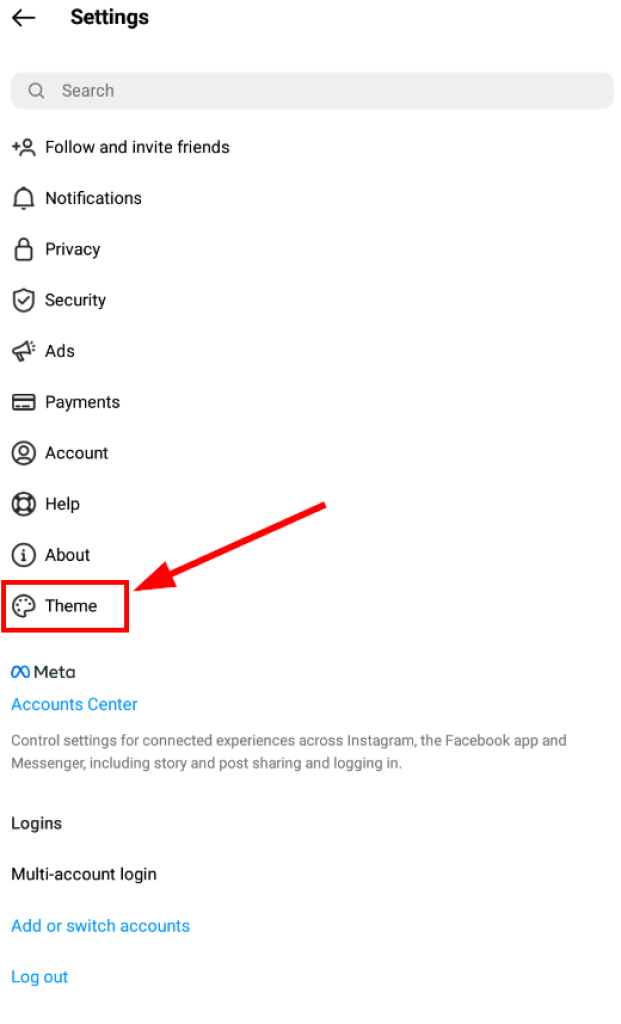
6. ഇപ്പോൾ, പരിശോധിക്കുക ഇരുണ്ടത് ഓപ്ഷൻ. ഇത് നിങ്ങളുടെ ഇൻസ്റ്റാഗ്രാം അക്കൗണ്ടിൽ ഡാർക്ക് മോഡ് പ്രാപ്തമാക്കും.

ലൈറ്റ് മോഡിലേക്ക് തിരികെ മാറുന്നതോ ഇൻസ്റ്റാഗ്രാം ഡാർക്ക് മോഡ് ഓഫാക്കുന്നതോ വളരെ എളുപ്പമാണ്.

ഫേസ്ബുക്ക്, വാട്ട്സ്ആപ്പ്, ഇൻസ്റ്റാഗ്രാം, സ്നാപ്ചാറ്റ്, ലൈൻ, ടെലിഗ്രാം, ടിൻഡർ, മറ്റ് സോഷ്യൽ മീഡിയ ആപ്പുകൾ എന്നിവയിൽ അറിയാതെ ചാരപ്പണി നടത്തുക; ജിപിഎസ് ലൊക്കേഷൻ, ടെക്സ്റ്റ് സന്ദേശങ്ങൾ, കോൺടാക്റ്റുകൾ, കോൾ ലോഗുകൾ, കൂടുതൽ ഡാറ്റ എന്നിവ എളുപ്പത്തിൽ ട്രാക്ക് ചെയ്യുക! 100% സുരക്ഷിതം!
പോകൂ ക്രമീകരണങ്ങൾ കൂടാതെ തീം മുകളിൽ കാണിച്ചിരിക്കുന്നതുപോലെ പേജ്. തുടർന്ന്, ലൈറ്റ് മോഡ് ഓപ്ഷൻ പരിശോധിക്കുന്നതിന് പകരം ഡാർക്ക് മോഡ് .

നിങ്ങളുടെ ആയാസപ്പെട്ട കണ്ണുകൾക്ക് ഡാർക്ക് മോഡ് മതിയായ ആശ്വാസം നൽകുന്നില്ലെങ്കിൽ, നിങ്ങൾക്ക് ഒരു താൽക്കാലിക ഇടവേള എടുക്കേണ്ടതുണ്ടെങ്കിൽ, നിങ്ങളുടെ ഇൻസ്റ്റാഗ്രാം അക്കൗണ്ട് താൽക്കാലികമായി എങ്ങനെ പ്രവർത്തനരഹിതമാക്കാമെന്ന് മനസിലാക്കുക.
ഐഒഎസിൽ (ഐഫോൺ) ഇൻസ്റ്റാഗ്രാമിൽ ഡാർക്ക് മോഡ് എങ്ങനെ ഓണാക്കാം?
ആൻഡ്രോയിഡിൽ നിന്ന് വ്യത്യസ്തമായി, ഐഫോണിൽ ഡാർക്ക് മോഡ് ലഭിക്കുന്നതിന് വ്യത്യസ്തമായ ഒരു സമീപനമാണ് പിന്തുടരുന്നത്. ആരംഭിക്കുന്നതിന് മുമ്പ്, നിങ്ങളുടെ iOS പതിപ്പ് 13 അല്ലെങ്കിൽ അതിന് മുകളിലുള്ളതാണ് .
1. ആദ്യം, നിങ്ങളുടെ iOS ഉപകരണത്തിലേക്ക് പോകുക ക്രമീകരണങ്ങൾ ഇൻസ്റ്റാഗ്രാം ആപ്പിന് പകരം.
2. അടുത്തതായി, സ്ക്രോൾ ചെയ്ത് തിരയുക ഡിസ്പ്ലേയും തെളിച്ചവും സെറ്റിംഗ്സ് പേജിലെ ഓപ്ഷൻ. അത് കണ്ടെത്തിക്കഴിഞ്ഞാൽ, അതിൽ ടാപ്പ് ചെയ്യുക.

3. ഇപ്പോൾ, കീഴിൽ രൂപഭാവം ഉപവിഭാഗം, നിങ്ങൾക്ക് വെളിച്ചത്തിനുള്ള ഒരു ഓപ്ഷൻ കണ്ടെത്താനാകും ഇരുണ്ട തീമുകളും . ഇരുണ്ട ഓപ്ഷൻ പ്രാപ്തമാക്കിയിട്ടുണ്ടെന്ന് ഉറപ്പാക്കുക.

4. അതിനു ശേഷം, നിങ്ങളുടെ iOS ഉപകരണത്തിൽ ഇൻസ്റ്റാഗ്രാം ആപ്പ് ലോഞ്ച് ചെയ്യുക. ഇപ്പോൾ ഡാർക്ക് മോഡ് പ്രവർത്തനക്ഷമമാക്കി ആപ്ലിക്കേഷൻ തുറക്കണം.
കുറിപ്പ്: iOS സ്റ്റോറിൽ നിന്ന് ഇൻസ്റ്റാഗ്രാം ആപ്പിൽ ഡാർക്ക് മോഡ് ഓണാക്കാനും ഓഫാക്കാനും കഴിയില്ല. നിങ്ങളുടെ iPhone അല്ലെങ്കിൽ iPad-ന്, നിങ്ങൾ ക്രമീകരണങ്ങൾ മാറ്റേണ്ടതുണ്ട് ഉപകരണ ക്രമീകരണങ്ങൾ .
ഡാർക്ക് മോഡ് എന്നാൽ നിങ്ങൾ ഇൻകോഗ്നിറ്റോയിലേക്ക് പോയി എന്നല്ല അർത്ഥമാക്കുന്നത്. . ആളുകൾക്ക് ഇപ്പോഴും നിങ്ങളുടെ പബ്ലിക് ഇൻസ്റ്റാഗ്രാം പ്രൊഫൈൽ കാണാൻ കഴിയും. നിങ്ങളുടെ ഇൻസ്റ്റാഗ്രാം എങ്ങനെ സ്വകാര്യമാക്കാമെന്ന് അറിയാൻ ഈ ദ്രുത ഗൈഡ് പിന്തുടരുക.
പിസിയിൽ ഇൻസ്റ്റാഗ്രാം ഡാർക്ക് മോഡ് എങ്ങനെ ഓണാക്കാം
നമ്മൾ ഡെസ്ക്ടോപ്പ് പിസി ഉപയോഗിച്ച് ഇൻസ്റ്റാഗ്രാം തുറക്കുമ്പോൾ, അത് സാധാരണയായി വെബ് ബ്രൗസറിലൂടെയാണ് ചെയ്യുന്നത്. ചില പ്രശസ്ത വെബ് ബ്രൗസറുകളിൽ വിൻഡോസ് പിസിയിൽ ക്രോമും മാക്കിൽ സഫാരിയും ഉൾപ്പെടുന്നു.
നിങ്ങളുടെ ലാപ്ടോപ്പ് അല്ലെങ്കിൽ കമ്പ്യൂട്ടർ ഏത് തരം ആയാലും അല്ലെങ്കിൽ നിങ്ങൾ ഉപയോഗിക്കുന്ന വെബ് ബ്രൗസർ ഏതായാലും താഴെ പറയുന്ന രീതികൾ പ്രവർത്തിക്കും. എന്നിരുന്നാലും, ഉണ്ട് നേരിട്ടുള്ള സമീപനമില്ല ഇതിലൂടെ നിങ്ങൾക്ക് ഇൻസ്റ്റാഗ്രാം വെബിൽ ഡാർക്ക് മോഡ് സവിശേഷത ആസ്വദിക്കാൻ കഴിയും. അതിനാൽ, നിങ്ങളുടെ ഇൻസ്റ്റാഗ്രാം അക്കൗണ്ടിൽ ഡാർക്ക് മോഡ് പ്രവർത്തനക്ഷമമാക്കാൻ ഈ വേഗത്തിലും എളുപ്പത്തിലും ഉള്ള വഴികൾ നിങ്ങൾ ഉപയോഗിക്കേണ്ടിവരും.
നിങ്ങളുടെ കമ്പ്യൂട്ടറിന്റെ വെബ് ബ്രൗസറിൽ, വെബ് പതിപ്പിൽ ഡാർക്ക് മോഡ് സജീവമാക്കാൻ രണ്ട് വഴികളുണ്ട്.
രീതി 1: വെബ് ബ്രൗസറിൽ ഒരു ഇഷ്ടാനുസൃത URL നൽകുന്നതിലൂടെ
നിങ്ങളുടെ വെബ് ബ്രൗസറിൽ ഇൻസ്റ്റാഗ്രാമിന്റെ വെബ് പതിപ്പ് ഉപയോഗിക്കുമ്പോൾ, നിങ്ങൾ സാധാരണയായി ഇനിപ്പറയുന്ന വിലാസത്തിലേക്ക് പോകും: www.instagram.com. ഇത് ഇൻസ്റ്റാഗ്രാമിന്റെ പരമ്പരാഗത ലൈറ്റ് പതിപ്പ് (കറുത്ത വാചകമുള്ള വെളുത്ത പശ്ചാത്തലം) സമാരംഭിക്കും.
അതിനാൽ ഒരു ഇഷ്ടാനുസൃത URL ഉപയോഗിച്ച് വെബ് പതിപ്പ് ഡാർക്ക് മോഡിൽ സമാരംഭിക്കുന്നതിന്, താഴെയുള്ള എളുപ്പ ഘട്ടങ്ങൾ പാലിക്കുക.
1. നിങ്ങളുടെ വെബ് ബ്രൗസർ തുറക്കുക (നിങ്ങളുടെ മുൻഗണന അനുസരിച്ച് വെബ് ബ്രൗസർ തിരഞ്ഞെടുക്കാം: സഫാരി, ക്രോം അല്ലെങ്കിൽ മറ്റേതെങ്കിലും)
2. ഇഷ്ടാനുസൃത URL നൽകുക www.instagram.com/?theme=dark (ഇരുട്ട്) നിങ്ങളുടെ ബ്രൗസറിന്റെ URL വിലാസ ബാറിൽ.

3. ഇപ്പോൾ, നിങ്ങളുടെ ഇൻസ്റ്റാഗ്രാം ഡാർക്ക് മോഡിൽ തുറക്കും.
കുറിപ്പ്: വെബ് പതിപ്പിലെ നിങ്ങളുടെ ക്രമീകരണ പേജിലൂടെ ഡാർക്ക് മോഡ് സജീവമാക്കുന്നതിന് ഒരു ക്രമീകരണവുമില്ല.
രീതി 2: ഒരു ബ്രൗസർ എക്സ്റ്റൻഷൻ ഇൻസ്റ്റാൾ ചെയ്യുക
നിങ്ങളുടെ വെബ് ബ്രൗസറിൽ ഡാർക്ക് മോഡ് പ്രവർത്തനക്ഷമമാക്കാനുള്ള മറ്റൊരു മാർഗം മൂന്നാം കക്ഷി എക്സ്റ്റൻഷനുകൾ ഇൻസ്റ്റാൾ ചെയ്യുക എന്നതാണ്. ഇത് ഔദ്യോഗികമായി ചെയ്യാനുള്ള മാർഗമായിരിക്കില്ല, എന്നിരുന്നാലും ഇത് ജോലി പൂർത്തിയാക്കുന്നു.
നിങ്ങളുടെ വെബ് ബ്രൗസറിനായി എക്സ്റ്റൻഷൻ സ്റ്റോറിൽ പോകുക അല്ലെങ്കിൽ Google വഴി ഡാർക്ക്-മോഡ് ഇൻസ്റ്റാഗ്രാം എക്സ്റ്റൻഷനുകൾക്കായി തിരയുക.
ഒരു ഉദാഹരണം ഇൻസ്റ്റാഗ്രാമിനുള്ള നൈറ്റ് മോഡ് ഗൂഗിൾ ക്രോം എക്സ്റ്റൻഷൻ. ഇത് ഭാരം കുറഞ്ഞതും, കുറച്ച് കിലോബൈറ്റ് സ്ഥലം മാത്രമേ എടുക്കൂ, കാര്യക്ഷമവുമാണ്.

ഇൻസ്റ്റാഗ്രാമിനുള്ള നൈറ്റ് മോഡ് ഗൂഗിൾ ക്രോം എക്സ്റ്റൻഷൻ
തീരുമാനം
ചുരുക്കത്തിൽ, ഇൻസ്റ്റാഗ്രാമിൽ ഡാർക്ക് മോഡ് ഓണാക്കുന്നത് വെറുമൊരു വിഷ്വൽ മുൻഗണനയേക്കാൾ കൂടുതലാണ് - ഇത് സുഖസൗകര്യങ്ങൾ, ഫോക്കസ്, നിങ്ങളുടെ ഉപകരണത്തിന്റെ കാര്യക്ഷമത എന്നിവയെ പോലും അർത്ഥവത്തായി മെച്ചപ്പെടുത്തുന്നു. ഇരുണ്ട ഇന്റർഫേസ് കഠിനമായ സ്ക്രീൻ തെളിച്ചം കുറയ്ക്കുന്നു, പ്രത്യേകിച്ച് കുറഞ്ഞ വെളിച്ചമുള്ള സാഹചര്യങ്ങളിൽ, ദീർഘനേരം സ്ക്രോൾ ചെയ്യുന്നതിലൂടെ ഉണ്ടാകുന്ന കണ്ണിന്റെ ആയാസവും തലവേദനയും കുറയ്ക്കാൻ സഹായിക്കുന്നു. തിളക്കമുള്ള വെളുത്ത പശ്ചാത്തലങ്ങളിലേക്കുള്ള എക്സ്പോഷർ പരിമിതപ്പെടുത്തുന്നതിലൂടെ രാത്രിയിൽ മികച്ച ഉറക്കശീലങ്ങളെ പിന്തുണയ്ക്കാനും ഇതിന് കഴിയും. OLED, AMOLED ഡിസ്പ്ലേകളിൽ, ഇരുണ്ട പിക്സലുകൾക്ക് കുറഞ്ഞ പവർ മാത്രമേ ആവശ്യമുള്ളൂ, അതായത് ദൈനംദിന ഉപയോഗത്തിൽ ഡാർക്ക് മോഡ് ശ്രദ്ധേയമായ ബാറ്ററി ലാഭിക്കാൻ സഹായിക്കും.
ഏറ്റവും നല്ല കാര്യം, ഇൻസ്റ്റാഗ്രാമിൽ ഡാർക്ക് മോഡ് പ്രവർത്തനക്ഷമമാക്കുന്നത് ലളിതവും എല്ലാ പ്ലാറ്റ്ഫോമുകളിലും സ്ഥിരതയുള്ളതുമാണ് എന്നതാണ്. നിങ്ങൾ iOS, Android ഉപയോഗിക്കുകയോ ഡെസ്ക്ടോപ്പിൽ നിന്ന് ബ്രൗസ് ചെയ്യുകയോ ചെയ്താലും, ഇൻസ്റ്റാഗ്രാമിൽ നേരിട്ടോ ഫോണിന്റെ സിസ്റ്റം അപ്പിയറൻസ് നിയന്ത്രണങ്ങൾ വഴിയോ നിങ്ങൾക്ക് ക്രമീകരണങ്ങൾ വേഗത്തിൽ ആക്സസ് ചെയ്യാൻ കഴിയും. നിമിഷങ്ങൾക്കുള്ളിൽ, ആപ്പ് ആധുനികവും കണ്ണുകൾക്ക് എളുപ്പവുമാണെന്ന് തോന്നുന്ന ഒരു മിനുസമാർന്നതും ഇരുണ്ടതുമായ ഇന്റർഫേസായി മാറുന്നു. രാത്രി വൈകി ജോലി, വിനോദം, സന്ദേശമയയ്ക്കൽ എന്നിവയ്ക്കിടയിൽ പതിവായി മാറുന്ന ഉപയോക്താക്കൾക്ക്, ഈ ചെറിയ മാറ്റങ്ങൾ ഇൻസ്റ്റാഗ്രാമിനെ ഏത് സമയത്തും ഉപയോഗിക്കാൻ കൂടുതൽ സുഖകരമാക്കും.
ഇൻസ്റ്റാഗ്രാം ഡാർക്ക് മോഡ് സ്വീകരിച്ചത് ആക്സസിബിലിറ്റി, വ്യക്തിഗതമാക്കൽ എന്നിവയോടുള്ള പ്ലാറ്റ്ഫോമിന്റെ വിശാലമായ പ്രതിബദ്ധതയെ പ്രതിഫലിപ്പിക്കുന്നു. ഫോണ്ട് വലുപ്പം, അറിയിപ്പുകൾ, സമയ മാനേജ്മെന്റ് ഓർമ്മപ്പെടുത്തലുകൾ എന്നിവയ്ക്കുള്ള നിയന്ത്രണങ്ങൾക്കൊപ്പം, ആപ്പ് എങ്ങനെ അനുഭവിക്കണം എന്നതിൽ ഉപയോക്താക്കൾക്ക് കൂടുതൽ നിയന്ത്രണം ഡാർക്ക് മോഡ് നൽകുന്നു. നിങ്ങൾ സൗന്ദര്യാത്മകത ഇഷ്ടപ്പെടുന്നുണ്ടോ അതോ യാത്രയ്ക്കിടെ ബാറ്ററി ലാഭിക്കാൻ ശ്രമിക്കുകയാണോ എന്നത് പരിഗണിക്കാതെ തന്നെ, ഒരൊറ്റ ഇന്റർഫേസിലേക്ക് നിങ്ങളെ നിർബന്ധിക്കുന്നതിനുപകരം അത് നിങ്ങളുടെ ജീവിതശൈലിക്ക് അനുയോജ്യമാകും.
ചർച്ച ചെയ്ത ഘട്ടങ്ങൾ പാലിച്ചാൽ, നിങ്ങളുടെ ഉപകരണം ഏതായാലും, കുറച്ച് ടാപ്പുകളിൽ തന്നെ നിങ്ങൾക്ക് ഡാർക്ക് മോഡ് ആസ്വദിക്കാൻ തുടങ്ങാം. ഒരിക്കൽ പ്രവർത്തനക്ഷമമാക്കിയാൽ, പല ഉപയോക്താക്കൾക്കും തിരികെ മാറാൻ പ്രയാസമാണ്. ഇത് ശാന്തമായ ഒരു ദൃശ്യ അന്തരീക്ഷം സൃഷ്ടിക്കുന്നു, ഉള്ളടക്ക കാഴ്ച മെച്ചപ്പെടുത്തുന്നു, കൂടാതെ സിസ്റ്റം-വൈഡ് ഡാർക്ക് തീമുകളുമായി തടസ്സമില്ലാതെ ലയിക്കുന്നു. ആത്യന്തികമായി, ഡാർക്ക് മോഡ് വലിയ ജീവിത നിലവാര ആനുകൂല്യങ്ങളുള്ള ഒരു ചെറിയ സവിശേഷതയാണ്, ഇത് ഇൻസ്റ്റാഗ്രാം എളുപ്പവും കണ്ണുകൾക്ക് സുരക്ഷിതവും പകലും രാത്രിയും ബ്രൗസ് ചെയ്യാൻ കൂടുതൽ ആസ്വാദ്യകരവുമാക്കുന്നു.
ഈ പോസ്റ്റ് എത്രത്തോളം ഉപയോഗപ്രദമായിരുന്നു?
ഒരു നക്ഷത്രം റേറ്റ് ചെയ്യാൻ അതിൽ ക്ലിക്ക് ചെയ്യുക!
ശരാശരി റേറ്റിംഗ് / 5. വോട്ടെണ്ണൽ: