
ഓൺലൈനായി സെക്കൻഡ് ഹാൻഡ് ഐഫോൺ വാങ്ങുമ്പോൾ, അത് മറ്റുള്ളവരിൽ നിന്ന് മോഷ്ടിക്കപ്പെട്ടതാണെന്ന് കണ്ടെത്തുന്ന ചില ദൗർഭാഗ്യകരമായ സാഹചര്യങ്ങളുണ്ട്. എന്നാൽ നിങ്ങൾ ഉപകരണത്തിന് പണം നൽകിയിട്ടുണ്ടെങ്കിൽ, അത് ഉപേക്ഷിക്കാൻ നിങ്ങൾ തിടുക്കം കാണിക്കില്ലായിരിക്കാം, അതിനാൽ എന്തായാലും ഉപകരണം അൺലോക്ക് ചെയ്യാനുള്ള ഒരു മാർഗം നിങ്ങൾ അന്വേഷിക്കുന്നുണ്ടാകാം.
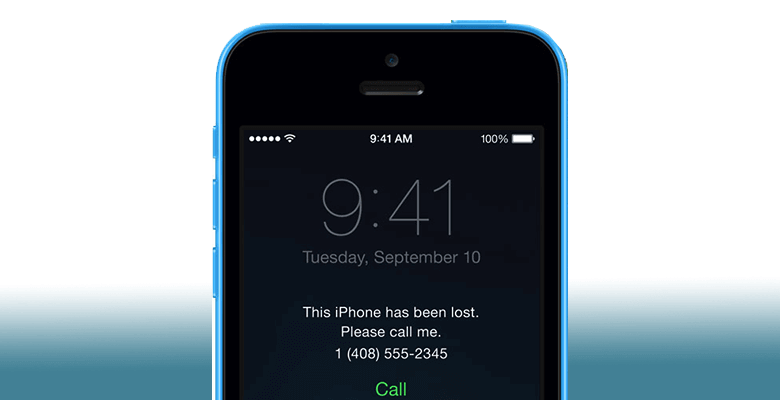
നിങ്ങളുടെ മോഷ്ടിച്ച ഐഫോൺ അൺലോക്ക് ചെയ്യാൻ എന്തെങ്കിലും വഴിയുണ്ടോ? ശരി, ഫൈൻഡ് മൈ ഐഫോണിലെ ലോസ്റ്റ് മോഡ് സജീവമാക്കിയിട്ടുണ്ടെങ്കിൽ സാധ്യത പൂജ്യമാണ്. ഇല്ലെങ്കിൽ, ലോക്ക് ചെയ്ത ഉപകരണം ആക്സസ് ചെയ്യാൻ നിങ്ങൾക്ക് ഇപ്പോഴും ചില കാര്യങ്ങൾ ചെയ്യാനാകും. ഈ ലേഖനത്തിൽ, പാസ്കോഡ് ഇല്ലാതെ മോഷ്ടിച്ച ഐഫോൺ അൺലോക്ക് ചെയ്യാനുള്ള ഏറ്റവും മികച്ച 3 വഴികൾ ഞങ്ങൾ നോക്കാൻ പോകുന്നു.
അപ്പൊ നമുക്ക് കാര്യത്തിലേക്ക് കടക്കാം.
വഴി 1. സിരി ഉപയോഗിച്ച് മോഷ്ടിച്ച ഐഫോൺ എങ്ങനെ അൺലോക്ക് ചെയ്യാം
മോഷ്ടിച്ച ഐഫോൺ പ്രവർത്തിക്കുന്നുണ്ടെങ്കിൽ iOS 10.3.2 അല്ലെങ്കിൽ 10.3.3 , സിരി ഉപയോഗിച്ച് നിങ്ങൾക്ക് ഉപകരണം അൺലോക്ക് ചെയ്യാൻ കഴിഞ്ഞേക്കും. ഈ രീതി iOS-ന്റെ ഈ 2 പതിപ്പുകളിലെ ഒരു സുരക്ഷാ പഴുതിനെ ചൂഷണം ചെയ്യുന്നു, അത് ഉപകരണം അൺലോക്ക് ചെയ്യാൻ നിങ്ങളെ അനുവദിക്കുന്നു. ഡാറ്റ നഷ്ടം കൂടാതെ . അത് എങ്ങനെ ചെയ്യണമെന്ന് ഇതാ:
ഘട്ടം 1: മോഷ്ടിക്കപ്പെട്ട ഐഫോണിൽ ഹോം ബട്ടൺ ടാപ്പുചെയ്ത് അമർത്തിപ്പിടിച്ച് സിരി സജീവമാക്കുക, തുടർന്ന് സമയത്തെക്കുറിച്ച് സിരിയോട് എന്തെങ്കിലും ചോദ്യം ചോദിക്കുക.
ഘട്ടം 2: സിരി സ്ക്രീനിൽ സമയം പ്രദർശിപ്പിക്കും. അത് തുറക്കാൻ ക്ലോക്ക് ഐക്കണിൽ ടാപ്പ് ചെയ്യുക.
ഘട്ടം 3: സ്ക്രീനിന്റെ മുകളിൽ വലതുവശത്തുള്ള "+" ഐക്കണിൽ ടാപ്പ് ചെയ്യുക.
ഘട്ടം 4: സെർച്ച് ബോക്സിൽ എന്തെങ്കിലും ടാപ്പ് ചെയ്യുക, തുടർന്ന് സെർച്ച് പദത്തിൽ ടാപ്പ് ചെയ്യുക, നിങ്ങൾക്ക് "ഓപ്ഷനുകൾ" കണ്ടെത്താനാകും.
ഘട്ടം 5: "എല്ലാം തിരഞ്ഞെടുക്കുക > പങ്കിടുക" തിരഞ്ഞെടുക്കുക, തുടർന്ന് ദൃശ്യമാകുന്ന പുതിയ പോപ്പ്-അപ്പിൽ "സന്ദേശം" തിരഞ്ഞെടുക്കുക.
ഘട്ടം 6: "ടു" ഫീൽഡിൽ എന്തെങ്കിലും ടാപ്പ് ചെയ്ത് കീബോർഡിൽ റിട്ടേൺ അമർത്തുക. ടെക്സ്റ്റ് പച്ച നിറത്തിൽ ഹൈലൈറ്റ് ചെയ്യണം, തുടർന്ന് "+" വീണ്ടും ടാപ്പ് ചെയ്യുക.
ഘട്ടം 7: "പുതിയ കോൺടാക്റ്റ് സൃഷ്ടിക്കുക" തിരഞ്ഞെടുക്കുക, തുടർന്ന് "ഫോട്ടോകൾ ചേർക്കുക" തിരഞ്ഞെടുക്കാൻ ഫോട്ടോ ഐക്കണിൽ ടാപ്പ് ചെയ്യുക.
ഘട്ടം 8: ഗാലറി തുറക്കുമ്പോൾ, ഹോം സ്ക്രീനിലേക്ക് മടങ്ങാൻ ഹോം ബട്ടൺ അമർത്തുക, അപ്പോൾ ഉപകരണം അൺലോക്ക് ചെയ്തിരിക്കുന്നതായി നിങ്ങൾ ശ്രദ്ധിക്കും.
![[3 വഴികൾ] പാസ്കോഡ് ഇല്ലാതെ മോഷ്ടിച്ച ഐഫോൺ എങ്ങനെ അൺലോക്ക് ചെയ്യാം](https://www.getappsolution.com/images/20211022_6173034bb1f51.webp)
കുറിപ്പ്: ഈ രീതി ശാശ്വതമല്ലെന്ന് ദയവായി ശ്രദ്ധിക്കുക, മോഷ്ടിച്ച ഐഫോൺ ലോക്ക് ചെയ്യപ്പെടുമ്പോഴെല്ലാം നിങ്ങൾ ഈ ഘട്ടങ്ങൾ ആവർത്തിക്കേണ്ടിവരും.
വഴി 2. റിക്കവറി മോഡ് ഉപയോഗിച്ച് മോഷ്ടിച്ച ഐഫോൺ എങ്ങനെ അൺലോക്ക് ചെയ്യാം
മോഷ്ടിച്ച ഐഫോൺ റിക്കവറി മോഡിൽ ആക്കി ഐട്യൂൺസിൽ പുനഃസ്ഥാപിച്ചുകൊണ്ട് അൺലോക്ക് ചെയ്യാനും നിങ്ങൾക്ക് കഴിഞ്ഞേക്കും. അതിനായി ഈ ലളിതമായ ഘട്ടങ്ങൾ പാലിക്കുക:
ഘട്ടം 1 : മോഷ്ടിച്ച ഐഫോൺ ഒരു യുഎസ്ബി കേബിൾ വഴി കമ്പ്യൂട്ടറുമായി ബന്ധിപ്പിച്ച് ഐട്യൂൺസ് തുറക്കുക.
ഘട്ടം 2 : കമ്പ്യൂട്ടറുമായി കണക്റ്റ് ചെയ്തിരിക്കുമ്പോൾ ഉപകരണം റിക്കവറി മോഡിലേക്ക് മാറ്റുന്നതിന് ബട്ടണുകളുടെ സംയോജനം അമർത്തിപ്പിടിച്ചുകൊണ്ട് ഐഫോൺ നിർബന്ധിതമായി പുനരാരംഭിക്കുക.
- ഐഫോൺ 8-നും അതിനുമുമ്പുള്ളതിനും: വോളിയം അപ്പ് ബട്ടൺ അമർത്തി വേഗത്തിൽ വിടുക, തുടർന്ന് വോളിയം ഡൗൺ ബട്ടൺ അമർത്തി വേഗത്തിൽ വിടുക. ഉപകരണം വീണ്ടെടുക്കൽ മോഡിലേക്ക് പോകുന്നതുവരെ പവർ ബട്ടൺ അമർത്തിപ്പിടിക്കുക.
- ഐഫോൺ 7, 7 പ്ലസ് എന്നിവയ്ക്ക്: റിക്കവറി മോഡ് സ്ക്രീൻ ദൃശ്യമാകുന്നതുവരെ പവർ ബട്ടണും വോളിയം ഡൗൺ ബട്ടണും ഒരുമിച്ച് കുറഞ്ഞത് 10 സെക്കൻഡ് അമർത്തിപ്പിടിക്കുക.
- ഐഫോൺ 6 അല്ലെങ്കിൽ അതിന് മുമ്പുള്ളവയ്ക്ക്: വീണ്ടെടുക്കൽ മോഡ് സ്ക്രീൻ ദൃശ്യമാകുന്നതുവരെ ഹോം ബട്ടണും പവർ ബട്ടണും ഒരുമിച്ച് കുറഞ്ഞത് 10 സെക്കൻഡ് അമർത്തിപ്പിടിക്കുക.
ഘട്ടം 3 : ഐട്യൂൺസ് ഉപകരണം "പുനഃസ്ഥാപിക്കുക" അല്ലെങ്കിൽ "അപ്ഡേറ്റ് ചെയ്യുക" എന്ന് നിങ്ങളോട് ആവശ്യപ്പെടും. മോഷ്ടിച്ച ഐഫോൺ അൺലോക്ക് ചെയ്യാൻ "പുനഃസ്ഥാപിക്കുക" ക്ലിക്ക് ചെയ്യുക, പ്രക്രിയ പൂർത്തിയാകുന്നതുവരെ കമ്പ്യൂട്ടറുമായി ബന്ധിപ്പിച്ചിരിക്കുക.
![[3 വഴികൾ] പാസ്കോഡ് ഇല്ലാതെ മോഷ്ടിച്ച ഐഫോൺ എങ്ങനെ അൺലോക്ക് ചെയ്യാം](https://www.getappsolution.com/images/20211022_6173034bd8024.webp)
കുറിപ്പ്: പ്രക്രിയ 15 മിനിറ്റിൽ കൂടുതൽ എടുക്കുകയാണെങ്കിൽ, ഉപകരണം വീണ്ടെടുക്കൽ മോഡിൽ നിന്ന് പുറത്തുകടക്കുമെന്നും നിങ്ങൾ വീണ്ടും ആരംഭിക്കേണ്ടിവരുമെന്നും ദയവായി ശ്രദ്ധിക്കുക.
വഴി 3. സിരി അല്ലെങ്കിൽ ഐട്യൂൺസ് ഇല്ലാതെ മോഷ്ടിച്ച ഐഫോൺ എങ്ങനെ അൺലോക്ക് ചെയ്യാം
സിരി മോഡ്, റിക്കവറി മോഡ് രീതികൾക്ക് ചില പരിമിതികളുണ്ട്; മോഷ്ടിച്ച ഐഫോൺ അൺലോക്ക് ചെയ്യാനുള്ള ഏറ്റവും നല്ല മാർഗം ഒരു ഐഫോൺ അൺലോക്ക് ടൂൾ ഉപയോഗിക്കുക എന്നതാണ്, ഉദാഹരണത്തിന് ഐഫോൺ അൺലോക്കർ . ഐഫോൺ സ്കാൻ ചെയ്യാനും പാസ്വേഡ് ഇല്ലാതെ തന്നെ സ്ക്രീൻ പാസ്കോഡ് അല്ലെങ്കിൽ ഐക്ലൗഡ് ആക്ടിവേഷൻ ലോക്ക് ഉപകരണത്തിൽ നിന്ന് നീക്കം ചെയ്യാനും വേണ്ടിയാണ് ഈ ഉപകരണം രൂപകൽപ്പന ചെയ്തിരിക്കുന്നത്. ഇത് ഉപയോഗിക്കാൻ വളരെ എളുപ്പമാണ്; ആർക്കും യാതൊരു ബുദ്ധിമുട്ടും കൂടാതെ അൺലോക്ക് ചെയ്യാനുള്ള ലക്ഷ്യം നേടാനാകും.
ഐഫോൺ അൺലോക്കറിന്റെ പ്രധാന സവിശേഷതകൾ:
- മോഷ്ടിച്ച ഐഫോണിൽ നിന്ന് 4-അക്ക/6-അക്ക പാസ്കോഡ്, ടച്ച് ഐഡി അല്ലെങ്കിൽ ഫേസ് ഐഡി പോലുള്ള വിവിധ തരം സ്ക്രീൻ ലോക്കുകൾ നീക്കം ചെയ്യുക.
- പാസ്വേഡ് ഇല്ലാതെ ലോക്ക് ചെയ്തതോ മോഷ്ടിക്കപ്പെട്ടതോ ആയ ഐഫോണുകളിൽ നിന്ന് ആപ്പിൾ ഐഡിയും ഐക്ലൗഡ് അക്കൗണ്ടുകളും നീക്കം ചെയ്യുക.
- ഏറ്റവും പുതിയ iOS 18/iOS 26-ന് അനുയോജ്യം കൂടാതെ iPhone 17/17 Pro/17 Pro Max, iPhone 16, iPhone 15, iPhone 14/13/12/11, iPhone XR/XS/X, iPhone 8/7/6s/6, iPad Pro തുടങ്ങിയ എല്ലാ iOS ഉപകരണങ്ങളെയും പിന്തുണയ്ക്കുന്നു.
പാസ്കോഡ് ഇല്ലാതെ മോഷ്ടിച്ച ഐഫോൺ സ്ക്രീൻ എങ്ങനെ അൺലോക്ക് ചെയ്യാം
ഇറക്കുമതി ഐഫോൺ അൺലോക്കർ നിങ്ങളുടെ കമ്പ്യൂട്ടറിലേക്ക് പോയി പ്രോഗ്രാം ഇൻസ്റ്റാൾ ചെയ്യുന്നതിനായി സജ്ജീകരണ വിസാർഡിലൂടെ പോകുക, തുടർന്ന് അത് സമാരംഭിച്ച് മോഷ്ടിച്ച ഐഫോണിൽ നിന്ന് സ്ക്രീൻ ലോക്ക് അല്ലെങ്കിൽ ആപ്പിൾ ഐഡി നീക്കം ചെയ്യുന്നതിന് താഴെയുള്ള ഈ ലളിതമായ ഘട്ടങ്ങൾ പാലിക്കുക.
ഓപ്ഷൻ 1. മോഷ്ടിച്ച ഐഫോണിൽ നിന്ന് സ്ക്രീൻ ലോക്ക് എങ്ങനെ അൺലോക്ക് ചെയ്യാം
ഘട്ടം 1 : പ്രധാന വിൻഡോയിൽ, അടുത്ത സ്ക്രീനിൽ നിന്ന് "അൺലോക്ക് സ്ക്രീൻ പാസ്കോഡ്" ഓപ്ഷനിൽ ക്ലിക്കുചെയ്യുക, തുടർന്ന് മോഷ്ടിച്ച ഐഫോൺ ഒരു യുഎസ്ബി കേബിൾ ഉപയോഗിച്ച് കമ്പ്യൂട്ടറുമായി ബന്ധിപ്പിക്കുക.

ഘട്ടം 2 : സോഫ്റ്റ്വെയർ ഉപകരണം കണ്ടെത്തുന്നതുവരെ കാത്തിരിക്കുക, തുടർന്ന് തുടരാൻ "ആരംഭിക്കുക" ക്ലിക്ക് ചെയ്യുക. ഉപകരണം കണ്ടെത്താനാകുന്നില്ലെങ്കിൽ, അത് റിക്കവറി മോഡിലേക്കോ DFU മോഡിലേക്കോ മാറ്റുന്നതിന് നിങ്ങൾ ഓൺ-സ്ക്രീൻ നിർദ്ദേശങ്ങൾ പാലിക്കണം.

ഘട്ടം 3 : ഇനി സേവ് പാത്ത് തിരഞ്ഞെടുത്ത് ഐഫോണിനായുള്ള ഏറ്റവും പുതിയ ഫേംവെയർ പാക്കേജ് ഡൗൺലോഡ് ചെയ്യാൻ "ഡൗൺലോഡ്" ക്ലിക്ക് ചെയ്യുക. ഫേംവെയർ ഡൗൺലോഡ് ചെയ്തുകഴിഞ്ഞാൽ, ഐഫോൺ സ്ക്രീൻ പാസ്കോഡ് നീക്കം ചെയ്യാൻ "ഇപ്പോൾ അൺലോക്ക് ചെയ്യുക" ക്ലിക്ക് ചെയ്യുക.


ഓപ്ഷൻ 2. മോഷ്ടിച്ച ഐഫോണിൽ നിന്ന് ആപ്പിൾ ഐഡി എങ്ങനെ അൺലോക്ക് ചെയ്യാം
ഘട്ടം 1 : പ്രധാന വിൻഡോയിൽ നിന്ന്, "Remove Apple ID" എന്ന ഓപ്ഷൻ തിരഞ്ഞെടുത്ത്, മോഷ്ടിച്ച ഐഫോൺ കമ്പ്യൂട്ടറുമായി ബന്ധിപ്പിക്കാൻ ഒരു USB കേബിൾ ഉപയോഗിക്കുക.
ഘട്ടം 2 : മോഷ്ടിച്ച ഐഫോണുമായി ലിങ്ക് ചെയ്തിരിക്കുന്ന ആപ്പിൾ ഐഡിയും ഐക്ലൗഡ് അക്കൗണ്ടും നീക്കം ചെയ്യാൻ “അൺലോക്ക് ആരംഭിക്കുക” ക്ലിക്ക് ചെയ്യുക. “Find My iPhone” ഓണാണെങ്കിൽ, ഉപകരണത്തിലെ എല്ലാ ക്രമീകരണങ്ങളും പുനഃസജ്ജമാക്കാൻ നിങ്ങൾ ഓൺ-സ്ക്രീൻ ഘട്ടങ്ങൾ പാലിക്കണം.

ഘട്ടം 3 : അതിനുശേഷം, ഐഫോൺ യാന്ത്രികമായി പുനരാരംഭിക്കും, കൂടാതെ ഐഫോൺ പാസ്കോഡ് ഉടൻ തന്നെ ഉപകരണത്തിൽ നിന്ന് ആപ്പിൾ ഐഡിയും ഐക്ലൗഡ് അക്കൗണ്ടും നീക്കം ചെയ്യും.

മോഷ്ടിച്ച ഐഫോൺ അൺലോക്ക് ചെയ്യാൻ ഏത് വഴിയാണ് തിരഞ്ഞെടുക്കേണ്ടത്?
മുകളിൽ പറഞ്ഞ എല്ലാ പരിഹാരങ്ങളും മോഷ്ടിക്കപ്പെട്ട ഉപകരണം അൺലോക്ക് ചെയ്യാൻ സഹായിക്കുന്നു, പക്ഷേ അവ വളരെ വ്യത്യസ്തമാണ്. മോഷ്ടിക്കപ്പെട്ട ഐഫോൺ അൺലോക്ക് ചെയ്യാൻ നിങ്ങൾ ഏത് വഴിയാണ് തിരഞ്ഞെടുക്കേണ്ടത്? തിരഞ്ഞെടുക്കാൻ നിങ്ങളെ സഹായിക്കുന്ന മൂന്ന് അൺലോക്ക് രീതികളുടെ ഗുണദോഷങ്ങൾ ഞങ്ങൾ ഇവിടെ പട്ടികപ്പെടുത്തും.
- ഉപയോഗ എളുപ്പം : ഐഫോൺ അൺലോക്കർ മോഷ്ടിച്ച ഐഫോൺ കുറച്ച് ലളിതമായ ഘട്ടങ്ങളിലൂടെ അൺലോക്ക് ചെയ്യാൻ നിങ്ങളെ അനുവദിക്കുന്ന ലളിതവും അവബോധജന്യവുമായ ഒരു ഇന്റർഫേസ് ഇതിനുണ്ട്. സിരിയും ഐട്യൂൺസും പുനഃസ്ഥാപിക്കൽ നിരവധി ഘട്ടങ്ങൾ ആവശ്യമുള്ള പ്രക്രിയകളാണ്.
- ഉപയോഗക്ഷമത : സിരി രീതി ശാശ്വതമല്ല. ഉപകരണം ലോക്ക് ചെയ്യപ്പെടുമ്പോഴെല്ലാം അത് ചെയ്യേണ്ടിവരുന്നത് വളരെ പ്രശ്നകരമാണ്. നേരെമറിച്ച്, ശരിയായി നടപ്പിലാക്കുമ്പോൾ ഐട്യൂൺസ് പുനഃസ്ഥാപിക്കൽ രീതികളും രീതികളും ശാശ്വതമായിരിക്കും, ഇത് ഉപകരണം ഉപയോഗിക്കുന്നത് തുടരാൻ നിങ്ങളെ അനുവദിക്കുന്നു.
- അനുയോജ്യത : സിരി രീതി പഴയ iOS പതിപ്പുകളിൽ മാത്രമേ പ്രയോഗിക്കാൻ കഴിയൂ, അതേസമയം iTunes Restore ഉം iPhone Unlocker ഉം എല്ലാ iOS പതിപ്പുകളിലും പ്രവർത്തിക്കും, ഏറ്റവും പുതിയ iOS 26 പോലും.
തീരുമാനം
നിങ്ങൾ വാങ്ങിയ ഐഫോൺ മോഷ്ടിക്കപ്പെട്ടുവെന്ന് സംശയിക്കുമ്പോൾ, ഉപകരണം അൺലോക്ക് ചെയ്ത് ഉപയോഗിക്കാൻ ശ്രമിക്കുക എന്നതല്ലാതെ നിങ്ങൾക്ക് മറ്റൊന്നും ചെയ്യാൻ കഴിയില്ല. മുകളിലുള്ള പരിഹാരങ്ങൾ അതിന് നിങ്ങളെ സഹായിക്കും. നിങ്ങൾക്ക് നടപ്പിലാക്കാൻ ഏറ്റവും എളുപ്പമുള്ള ഒരു പരിഹാരം തിരഞ്ഞെടുത്ത് അത് ചെയ്യുന്നതിനുള്ള ഘട്ടങ്ങൾ പാലിക്കുക. ഉപകരണം അൺലോക്ക് ചെയ്തുകഴിഞ്ഞാൽ, ഉപകരണത്തിലെ ഡാറ്റ സുരക്ഷിതമായി സൂക്ഷിക്കുന്നതിന് നിങ്ങൾക്ക് സ്വന്തമായി സുരക്ഷാ ക്രമീകരണങ്ങൾ സജ്ജമാക്കാൻ കഴിയും.
ഈ പോസ്റ്റ് എത്രത്തോളം ഉപയോഗപ്രദമായിരുന്നു?
ഒരു നക്ഷത്രം റേറ്റ് ചെയ്യാൻ അതിൽ ക്ലിക്ക് ചെയ്യുക!
ശരാശരി റേറ്റിംഗ് / 5. വോട്ടെണ്ണൽ:




