
ഈ ബ്ലോഗ് പോസ്റ്റിൽ, നിങ്ങളുടെ ഹാർഡ് ഡ്രൈവ്, ഫ്ലാഷ് ഡ്രൈവ് അല്ലെങ്കിൽ കമ്പ്യൂട്ടർ എന്നിവയിലേക്ക് അറ്റാച്ചുമെന്റുകൾ ഉപയോഗിച്ച് Gmail ഇമെയിലുകൾ ബാക്കപ്പ് ചെയ്യുന്നതിനുള്ള മികച്ച രീതികൾ നമുക്ക് ചർച്ച ചെയ്യാം.
ലോകമെമ്പാടും ജിമെയിൽ ഇമെയിൽ ക്ലയന്റുകൾ ഉപയോഗിക്കുന്ന ധാരാളം ഉപയോക്താക്കളുണ്ട്. പല സന്ദർഭങ്ങളിലും, ഉപയോക്താക്കൾ അവരുടെ അവശ്യ ജിമെയിൽ ഇമെയിലുകളുടെ ബാക്കപ്പ് സൃഷ്ടിച്ച് മറ്റെവിടെയെങ്കിലും സംരക്ഷിക്കാൻ ആഗ്രഹിക്കുന്നു. ഉദാഹരണത്തിന്, ചില ഇമെയിലുകളിൽ ബിസിനസ് ഡീലുകൾ, നിയമപരമായ വിവരങ്ങൾ അല്ലെങ്കിൽ ഏതെങ്കിലും വ്യക്തിഗത വിവരങ്ങൾ എന്നിവയുമായി ബന്ധപ്പെട്ട സെൻസിറ്റീവ് വിവരങ്ങൾ അടങ്ങിയിരിക്കുന്നു. ഔട്ട്ലുക്ക്, യാഹൂ തുടങ്ങിയ മറ്റേതെങ്കിലും ഇമെയിൽ സേവന ദാതാവിലേക്ക് മാറണമെങ്കിൽ നിങ്ങൾക്ക് ഒരു ബാക്കപ്പ് സൃഷ്ടിക്കാൻ താൽപ്പര്യമുണ്ടാകാം.
ചില സന്ദർഭങ്ങളിൽ, നിങ്ങളുടെ ഫ്ലാഷ് ഡ്രൈവ്, എക്സ്റ്റേണൽ ഡ്രൈവ് അല്ലെങ്കിൽ സിസ്റ്റത്തിലേക്ക് മുഴുവൻ മെയിലും ലോക്കലായി ബാക്കപ്പ് ചെയ്യേണ്ടി വന്നേക്കാം.
അതുകൊണ്ട്, കൂടുതൽ സമയം പാഴാക്കാതെ, ഹാർഡ് ഡ്രൈവ്, ഫ്ലാഷ് ഡ്രൈവ് അല്ലെങ്കിൽ മറ്റ് ബാഹ്യ ഡ്രൈവുകളിലേക്ക് അറ്റാച്ചുമെന്റുകൾ ഉപയോഗിച്ച് ജിമെയിൽ ഇമെയിലുകൾ ആർക്കൈവ് ചെയ്യാനോ സംരക്ഷിക്കാനോ നിങ്ങൾക്ക് ഉപയോഗിക്കാവുന്ന സുരക്ഷിത രീതികളെക്കുറിച്ച് നമുക്ക് ചർച്ച ചെയ്യാം.
കമ്പ്യൂട്ടറിലേക്കോ ബാഹ്യ ഡ്രൈവിലേക്കോ അറ്റാച്ച്മെന്റുകൾ ഉപയോഗിച്ച് Gmail ഇമെയിലുകൾ സേവ്/ബാക്കപ്പ് ചെയ്യുന്നതിനുള്ള രീതികൾ.
രീതി 1: ഗൂഗിൾ ടേക്ക്ഔട്ട് ടൂൾ ഉപയോഗിച്ച്
ഗൂഗിൾ ടേക്ക്ഔട്ടിന്റെ സഹായത്തോടെ, ജിമെയിൽ, യൂട്യൂബ്, കലണ്ടർ തുടങ്ങിയ ഗൂഗിൾ ഉൽപ്പന്നങ്ങളുടെ ഡാറ്റയുടെ ഒരു പകർപ്പ് നിങ്ങൾക്ക് പിസിയിൽ ഡൗൺലോഡ് ചെയ്യാൻ കഴിയും. എന്നാൽ അറ്റാച്ച്മെന്റുകൾക്കൊപ്പം കുറച്ച് ഫയലുകളോ ഇമെയിലുകളോ മാത്രം എക്സ്പോർട്ട് ചെയ്യാൻ നിങ്ങൾ ആഗ്രഹിക്കുന്നുവെങ്കിൽ മാത്രമേ ഇത് പ്രയോജനകരമാകൂ. നിങ്ങൾക്ക് ധാരാളം ഇമെയിലുകൾ കൈകാര്യം ചെയ്യേണ്ടിവരുകയാണെങ്കിൽ, ഗൂഗിൾ ടേക്ക്ഔട്ടിന്റെ സഹായത്തോടെ ഇത്രയധികം ഇമെയിലുകൾ സേവ് ചെയ്യാൻ വളരെയധികം സമയമെടുക്കും.
ഗൂഗിൾ ടേക്ക്ഔട്ട് എങ്ങനെ പ്രവർത്തിക്കുന്നുവെന്ന് നോക്കാം. മുഴുവൻ നടപടിക്രമവും മൂന്ന് പ്രധാന ഘട്ടങ്ങളായി തിരിച്ചിരിക്കുന്നു.
ഘട്ടം 1: ഗൂഗിൾ ടേക്ക്ഔട്ട് തുറന്ന് ജിമെയിൽ തിരഞ്ഞെടുക്കുക.
- ജിമെയിൽ അക്കൗണ്ടിൽ, ഗൂഗിൾ അക്കൗണ്ടിൽ ക്ലിക്ക് ചെയ്യുക
- ഒരു പുതിയ ടാബ് തുറക്കും, അവിടെ നിങ്ങൾ തിരഞ്ഞെടുക്കേണ്ടതുണ്ട് ഡാറ്റയും വ്യക്തിപരമാക്കലും .
- ഡാറ്റ & വ്യക്തിഗതമാക്കൽ പേജിലേക്ക് പോകുക; നിങ്ങളുടെ ഡാറ്റ വിഭാഗത്തിനായി ഒരു ഡൗൺലോഡ്, ഇല്ലാതാക്കൽ അല്ലെങ്കിൽ ഒരു പ്ലാൻ ഉണ്ടാക്കുക എന്ന വിഭാഗമുണ്ട്. ഇവിടെ, നിങ്ങൾ നിങ്ങളുടെ ഡാറ്റ ഡൗൺലോഡ് ചെയ്യുക തിരഞ്ഞെടുക്കുക ഓപ്ഷൻ.
- എല്ലാ ഉൽപ്പന്നങ്ങളും ഡിഫോൾട്ടായി തിരഞ്ഞെടുക്കും. അതിനാൽ, ഡാറ്റ തിരഞ്ഞെടുക്കുക എന്നതിന് കീഴിൽ എല്ലാം തിരഞ്ഞെടുത്തത് മാറ്റുക.
- മെയിലുമായി ബന്ധപ്പെട്ട ബോക്സ് ചെക്ക് ചെയ്യുക, എല്ലാ മെയിലുകളും ക്ലിക്ക് ചെയ്യുക മെയിൽ കണ്ടന്റ് ബോക്സ് തുറക്കാൻ ഡാറ്റ ഉൾപ്പെടുത്തിയിട്ടുണ്ട്. ഇവിടെ, Gmail-ന്റെ എല്ലാ ലേബലുകളും ഡിഫോൾട്ട് ഫോൾഡറുകളും പ്രദർശിപ്പിക്കും, നിങ്ങൾക്ക് ഏത് ഫോൾഡറും തിരഞ്ഞെടുത്ത് അതിലെ ഡാറ്റ MBOX ഫോർമാറ്റിലേക്ക് എക്സ്പോർട്ട് ചെയ്യാം. തുടർന്ന്, ക്ലിക്ക് ചെയ്യുക, ശരി .
- ഇനി, ക്ലിക്ക് ചെയ്യുക അടുത്തത് അടുത്ത ഘട്ടത്തിലേക്ക് നീങ്ങാൻ.
ഘട്ടം 2: നിങ്ങളുടെ ആവശ്യാനുസരണം ആർക്കൈവ് ഫോർമാറ്റ് തിരഞ്ഞെടുക്കുക.
- ഡെലിവറി രീതി മെനുവിൽ, നിങ്ങൾക്ക് നാല് ഓപ്ഷനുകൾ ഉണ്ട്, ഉദാഹരണത്തിന്
*ഇമെയിൽ വഴി ഡൗൺലോഡ് ലിങ്ക് അയയ്ക്കുക,
#ഡ്രൈവിലേക്ക് ചേർക്കുക, ഡ്രോപ്പ്ബോക്സിലേക്ക് ചേർക്കുക,
*OneDrive-ലേക്ക് ചേർക്കുക,
#ബോക്സിലേക്ക് ചേർക്കുക
ഇവയിൽ, Google നിങ്ങൾക്ക് ഒരു ആർക്കൈവ് ലിങ്ക് അയയ്ക്കും. ഇവിടെ, നിങ്ങൾക്ക് തിരഞ്ഞെടുക്കാം ഇമെയിൽ വഴി ഡൗൺലോഡ് ലിങ്ക് അയയ്ക്കുക .
- ഇനി, ഡെസ്ക്ടോപ്പിൽ സേവ് ചെയ്യാൻ ആഗ്രഹിക്കുന്ന ആർക്കൈവ് ഫയലിന്റെ ZIP അല്ലെങ്കിൽ TGZ ഫയൽ തരം തിരഞ്ഞെടുക്കുക. ഏത് വിൻഡോസ് പ്ലാറ്റ്ഫോമിലും ZIP എളുപ്പത്തിൽ ആക്സസ് ചെയ്യാൻ കഴിയും, അതേസമയം TGZ ഫയൽ തുറക്കാൻ ഒരു അധിക പ്രോഗ്രാം ആവശ്യമാണ്.
- ഇനി ആർക്കൈവ് ഫയൽ വലുപ്പം തിരഞ്ഞെടുക്കുക. തിരഞ്ഞെടുത്ത ഫയൽ വലുപ്പ പരിധി കവിയുമ്പോൾ വലിയ ഫയലുകൾ വിഭജിക്കപ്പെടും. തുടർന്ന്, ക്ലിക്ക് ചെയ്യുക ആർക്കൈവ് സൃഷ്ടിക്കുക ബട്ടൺ.
ഘട്ടം 3: ആർക്കൈവ് ഫയൽ സൃഷ്ടിച്ച് ഡൗൺലോഡ് ചെയ്യുക
- ആർക്കൈവുകൾ കൈകാര്യം ചെയ്യുക വിഭാഗത്തിന് കീഴിൽ, ഡൗൺലോഡ് ക്ലിക്ക് ചെയ്യുക .
- നിങ്ങൾ ഡൗൺലോഡ് ബട്ടണിൽ ക്ലിക്ക് ചെയ്യുമ്പോൾ, അത് പാസ്വേഡ് ചോദിക്കുന്ന ഒരു പുതിയ ടാബിലേക്ക് റീഡയറക്ട് ചെയ്യും. പാസ്വേഡ് നൽകുക ക്ലിക്ക് ചെയ്യുക അടുത്തത് ആർക്കൈവ് ഫയൽ നേരിട്ട് സിസ്റ്റത്തിലേക്ക് ഡൗൺലോഡ് ചെയ്യപ്പെടുന്നു.
- കൂടാതെ, നിങ്ങളുടെ ഇൻബോക്സിലേക്ക് ഇതിനകം അയച്ച ആർക്കൈവ് ഫയലിലേക്കുള്ള ലിങ്ക് ഒരു ആഴ്ചത്തേക്ക് പ്രവർത്തിക്കും. അതായത് നിങ്ങൾക്ക് ആർക്കൈവ് ഫയൽ ഡൗൺലോഡ് ചെയ്യുക ഈ ലിങ്ക് ഉപയോഗിച്ച് അതിന്റെ സൃഷ്ടി മുതൽ അടുത്ത ഏഴ് ദിവസത്തേക്ക് വീണ്ടും.
- ZIP ഫയൽ ലഭിച്ചുകഴിഞ്ഞാൽ, അത് എക്സ്ട്രാക്റ്റ് ചെയ്യുക. അറ്റാച്ച്മെന്റ് MBOX ഫോർമാറ്റിൽ ലഭ്യമാണ്. ഇപ്പോൾ, നിങ്ങൾക്ക് ഈ MBOX ഫയൽ അതിന്റെ പിന്തുണയ്ക്കുന്ന മെയിൽ ആപ്ലിക്കേഷനിൽ ഇറക്കുമതി ചെയ്യാനും നിങ്ങളുടെ സിസ്റ്റത്തിൽ അറ്റാച്ച്മെന്റ് ഡാറ്റയോടൊപ്പം മെയിലും കാണാനും കഴിയും.
രീതി 2: മൂന്നാം കക്ഷി Gmail ബാക്കപ്പ് ടൂൾ ഉപയോഗിച്ച്
മുകളിൽ പറഞ്ഞ പ്രക്രിയ വളരെ നീണ്ടതും സമയമെടുക്കുന്നതുമായ ഒരു പ്രക്രിയയാണ്, കാരണം നിങ്ങൾ സംരക്ഷിക്കേണ്ട നിരവധി Gmail ഫയലുകൾ ഇതിൽ ഉൾപ്പെടുന്നു. ഒരു മൂന്നാം കക്ഷിയെ ഉപയോഗിക്കാൻ ഞാൻ നിർദ്ദേശിക്കുന്നു. ജിമെയിൽ ബാക്കപ്പ് ടൂൾ ജിമെയിൽ ഇമെയിലുകൾ കമ്പ്യൂട്ടറിൽ സേവ് ചെയ്യാൻ.
ഈ Gmail ബാക്കപ്പ് ടൂൾ ഉപയോഗിച്ച്, Gmail അക്കൗണ്ടിൽ നിന്ന് കോൺടാക്റ്റുകൾ, കലണ്ടർ, Google ഡ്രൈവ് ഡാറ്റ കമ്പ്യൂട്ടറിലേക്ക്, ബാഹ്യ ഹാർഡ് ഡ്രൈവുകൾ, USB ഡ്രൈവ് മുതലായവയിലേക്ക് ഡാറ്റ ഇനങ്ങൾ എക്സ്പോർട്ട് ചെയ്യാൻ കഴിയും. വിൻഡോസിലും മാക് ഒഎസിലും Outlook, Thunderbird, Yahoo എന്നിവയിലേക്ക് Gmail ഇമെയിലുകൾ നേരിട്ട് ഇറക്കുമതി ചെയ്യാൻ കഴിയും. ഈ സ്മാർട്ട് Gmail ബാക്കപ്പ് ടൂൾ ഉപയോക്താക്കളെ PST, PDF, EMLX, EML, TXT, MBOX, HTML, മറ്റ് ഫയൽ ഫോർമാറ്റുകൾ എന്നിവയിലേക്ക് Gmail ഇമെയിലുകൾ എക്സ്പോർട്ട് ചെയ്യാൻ അനുവദിക്കുന്നു.
കമ്പ്യൂട്ടർ സിസ്റ്റം, എക്സ്റ്റേണൽ ഹാർഡ് ഡിസ്ക്, യുഎസ്ബി എന്നിവയിലേക്കുള്ള അറ്റാച്ചുമെന്റുകൾ ഉപയോഗിച്ച് നിങ്ങൾക്ക് ജിമെയിൽ ഇമെയിലുകൾ ബാക്കപ്പ് ചെയ്യാനും കഴിയും. ഉപയോക്തൃ-സൗഹൃദ GUI ഉപയോഗിച്ചാണ് ഈ ഉപകരണം രൂപകൽപ്പന ചെയ്തിരിക്കുന്നത്, ഉപയോഗിക്കാൻ എളുപ്പമാണ്. വിൻഡോസ്, മാക് ഉപയോക്താക്കൾക്കും ഈ ഉപകരണം നന്നായി പ്രവർത്തിക്കുന്നു.
ജിമെയിൽ ബാക്കപ്പ് സോഫ്റ്റ്വെയർ ഉപയോഗിക്കുന്നതിന് നിങ്ങൾക്ക് താഴെയുള്ള ഘട്ടങ്ങൾ പാലിക്കാം.
ഘട്ടം 1. നിങ്ങളുടെ സിസ്റ്റത്തിൽ Gmail ബാക്കപ്പ് ടൂൾ സമാരംഭിക്കുക.
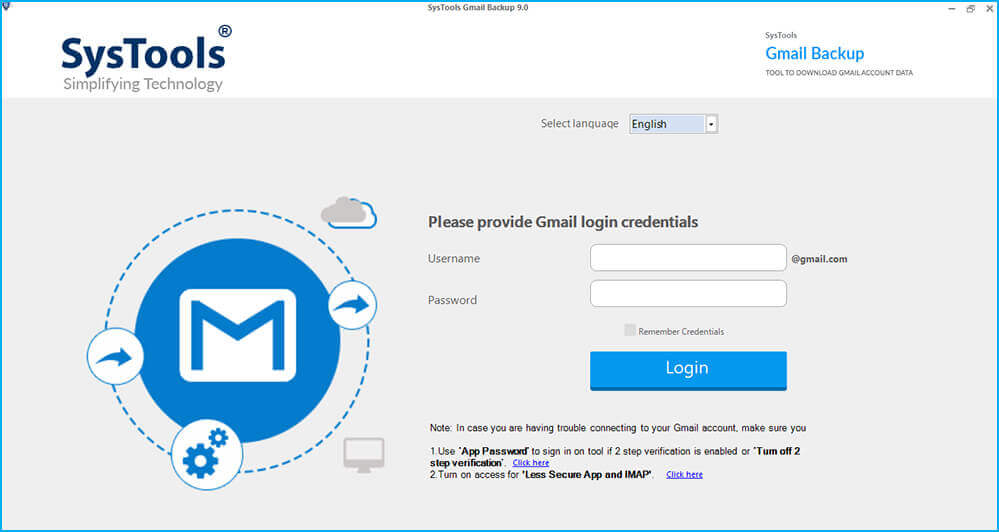
ഘട്ടം 2. ജിമെയിൽ ഇമെയിലുകൾ സേവ് ചെയ്യാൻ ആഗ്രഹിക്കുന്ന ഫയൽ ഫോർമാറ്റ് തിരഞ്ഞെടുക്കുക.
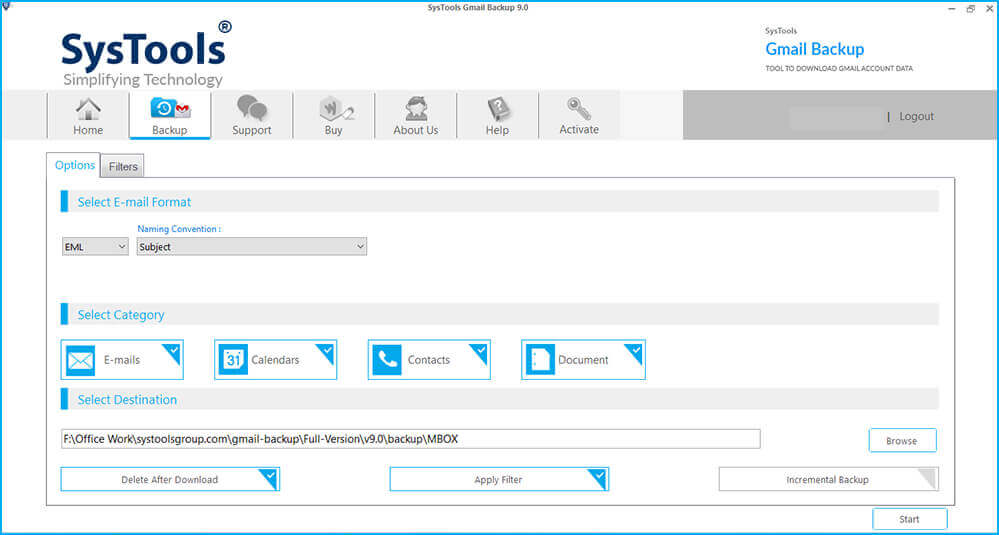
ഘട്ടം 3. ജിമെയിൽ ഇമെയിലുകൾ അറ്റാച്ചുമെന്റുകൾക്കൊപ്പം സേവ് ചെയ്യാൻ ആഗ്രഹിക്കുന്ന സ്ഥലം കണ്ടെത്തുക.
ഘട്ടം 4. ബാക്കപ്പിനായി Gmail ഫയലുകൾ തിരഞ്ഞെടുക്കാൻ തീയതി ശ്രേണി സവിശേഷത ഉപയോഗിക്കുക.
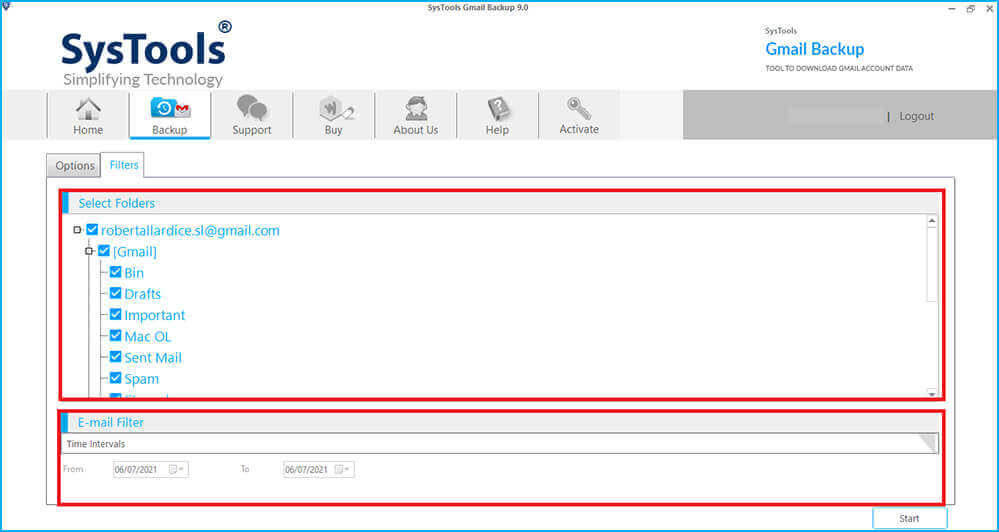
ഘട്ടം 5. ബാക്കപ്പിന് ശേഷം ലഭിക്കുന്ന ഇമെയിലുകളുടെ പേരുമാറ്റാൻ നെയിമിംഗ് കൺവെൻഷൻ ഓപ്ഷൻ തിരഞ്ഞെടുക്കുക.
ഘട്ടം 6. ഒടുവിൽ, ആപ്ലിക്കേഷൻ അടയ്ക്കാൻ ശരി ക്ലിക്ക് ചെയ്യുക.

തീരുമാനം
ഈ ബ്ലോഗ് പോസ്റ്റിൽ, ഗൂഗിൾ ടേക്ക്ഔട്ടിന്റെ സഹായത്തോടെ അറ്റാച്ച്മെന്റുകൾ ഉപയോഗിച്ച് ജിമെയിൽ ഇമെയിലുകൾ കമ്പ്യൂട്ടറിലേക്കോ എക്സ്റ്റേണൽ ഹാർഡ് ഡ്രൈവിലേക്കോ ബാക്കപ്പ് ചെയ്യുന്നതിനുള്ള ഒരു മാനുവൽ രീതിയെക്കുറിച്ച് ഞാൻ ചർച്ച ചെയ്തിട്ടുണ്ട്. എന്നാൽ ഈ രീതിക്ക് അതിന്റേതായ പരിമിതികളുണ്ട്, കാരണം ഇത് കുറച്ച് ജിമെയിൽ ഇമെയിലുകൾക്ക് ഏറ്റവും അനുയോജ്യമാണ്. അതിനാൽ, ജിമെയിൽ ഇമെയിലുകൾ ഒരു എക്സ്റ്റേണൽ ഹാർഡ് ഡ്രൈവിലേക്കോ കമ്പ്യൂട്ടറിലേക്കോ സേവ് ചെയ്യാനുള്ള ഏറ്റവും നല്ല മാർഗം ജിമെയിൽ ബാക്കപ്പ് ടൂൾ , ഇത് ഒറ്റ/ഒന്നിലധികം Gmail ഇമെയിലുകൾ എളുപ്പത്തിൽ സേവ് ചെയ്യാനോ ആർക്കൈവ് ചെയ്യാനോ കഴിയും.
ഈ പോസ്റ്റ് എത്രത്തോളം ഉപയോഗപ്രദമായിരുന്നു?
ഒരു നക്ഷത്രം റേറ്റ് ചെയ്യാൻ അതിൽ ക്ലിക്ക് ചെയ്യുക!
ശരാശരി റേറ്റിംഗ് / 5. വോട്ടെണ്ണൽ:




