
ഔട്ട്ലുക്ക് ഇല്ലാതെ തന്നെ PST യെ തണ്ടർബേർഡിലേക്ക് (MBOX) ഇറക്കുമതി ചെയ്യുന്നതിനോ PST യെ തണ്ടർബേർഡിലേക്ക് പരിവർത്തനം ചെയ്യുന്നതിനോ ഉള്ള ലളിതമായ വഴികൾ നമുക്ക് ചർച്ച ചെയ്യാം.
ആദ്യമായി, ഉപയോക്താക്കൾ Outlook PST യെ MBOX ലേക്ക് പരിവർത്തനം ചെയ്യാൻ ആഗ്രഹിക്കുന്നതിന്റെ കാരണങ്ങൾ നോക്കാം.
തണ്ടർബേർഡിലേക്ക് ഉപയോക്താക്കൾ PST ഇറക്കുമതി ചെയ്യേണ്ടതിന്റെ കാരണങ്ങൾ
Apple Mail, Mozilla Thunderbird, Eudora, SeaMonkey, Netscape, Evolution, Spice bird തുടങ്ങിയ ഇമെയിൽ ക്ലയന്റുകൾ പിന്തുണയ്ക്കുന്ന MBOX ഫയൽ ഫോർമാറ്റിലേക്ക് Outlook PST ഫയലുകൾ പരിവർത്തനം ചെയ്യേണ്ടതിന്റെ ഏറ്റവും സാധാരണമായ കാരണങ്ങൾ ചുവടെ നൽകിയിരിക്കുന്നു.
- എംഎസ് ഔട്ട്ലുക്ക്, ലൈസൻസുള്ള സിസ്റ്റമായ എംഎസ് ഓഫീസിന്റെ ഭാഗമാണ്. അതിനാൽ, കുറച്ച് സമയത്തിന് ശേഷം, എംഎസ് ഔട്ട്ലുക്ക് ഇമെയിൽ ക്ലയന്റ് ഉപയോഗിക്കുന്നത് തുടരാൻ നിങ്ങൾ ഒരു ലൈസൻസിനായി പണം നൽകേണ്ടതുണ്ട്, അത് ചെലവേറിയതായിത്തീരും. അതിനാൽ, ഉപയോക്താക്കൾ എംഎസ് ഔട്ട്ലുക്കിൽ നിന്ന് എംബോക്സ് (തണ്ടർബേർഡ്) ഇമെയിൽ ക്ലയന്റിലേക്ക് മൈഗ്രേറ്റ് ചെയ്യാൻ ആഗ്രഹിച്ചേക്കാം.
- എംഎസ് ഔട്ട്ലുക്ക് വ്യാപകമായി ഉപയോഗിക്കപ്പെടുന്ന ഒരു ഇമെയിൽ ക്ലയന്റാണെങ്കിലും, ഇത് പിഎസ്ടി ഫയൽ കറപ്ഷൻ എന്ന പ്രശ്നം നേരിടുന്നു. അതിനാൽ, കേടായ ഔട്ട്ലുക്ക് പിഎസ്ടി ഫയലുകൾ നിങ്ങളുടെ പ്രധാനപ്പെട്ട ജോലികൾ നിർത്തിവച്ചേക്കാം.
- എംഎസ് ഔട്ട്ലുക്ക് വിൻഡോസ് ഓപ്പറേറ്റിംഗ് സിസ്റ്റത്തെ ആശ്രയിച്ചിരിക്കുന്നു. അതേസമയം എംബോക്സ് ഫയലുകൾ ലിനക്സ്, മാക് ഒഎസ്, വിൻഡോസ് മുതലായ ഏത് ഓപ്പറേറ്റിംഗ് സിസ്റ്റത്തിലും നന്നായി പ്രവർത്തിക്കും.
തണ്ടർബേർഡിലേക്ക് (MBOX) PST ഇറക്കുമതി ചെയ്യാനുള്ള വഴികൾ
നിങ്ങൾക്ക് PST യെ തണ്ടർബേർഡിലേക്ക് ഇംപോർട്ട് ചെയ്യണമെങ്കിൽ അല്ലെങ്കിൽ ഔട്ട്ലുക്ക് PST യെ തണ്ടർബേർഡിലേക്ക് പരിവർത്തനം ചെയ്യണമെങ്കിൽ, തണ്ടർബേർഡിന് PST, OST ഫയലുകൾ ഇറക്കുമതി ചെയ്യാൻ കഴിയില്ലെന്ന് നിങ്ങൾ അറിഞ്ഞിരിക്കണം.
നിങ്ങൾക്ക് PC/Mac-ൽ ഇൻസ്റ്റാൾ ചെയ്തിട്ടുള്ള Outlook-ന്റെ അനുയോജ്യമായ ഒരു പതിപ്പ് ആവശ്യമാണ്, കൂടാതെ Outlook ഡിഫോൾട്ട് മെയിൽ ക്ലയന്റ് ആയിരിക്കണം. തണ്ടർബേഡ് 64-ബിറ്റ് പതിപ്പും തണ്ടർബേഡ് 32-ബിറ്റ് പതിപ്പും ആയതിനാൽ, ഫയലുകൾ ഇറക്കുമതി ചെയ്യുന്നത് സാധ്യമല്ല.
MBOX-ലേക്ക് Outlook PST എങ്ങനെ ഇറക്കുമതി ചെയ്യാമെന്ന് നോക്കാം.
രീതി 1. ഔട്ട്ലുക്കിലൂടെ തണ്ടർബേർഡിലേക്ക് PST എങ്ങനെ ഇറക്കുമതി ചെയ്യാം
താഴെ നൽകിയിരിക്കുന്ന ഘട്ടങ്ങൾ പാലിക്കുക:
- തണ്ടർബേർഡുള്ള കമ്പ്യൂട്ടറിൽ എംഎസ് ഔട്ട്ലുക്ക് ഇൻസ്റ്റാൾ ചെയ്തുകൊണ്ട് ആരംഭിക്കുക.
- ഔട്ട്ലുക്ക് ഇൻസ്റ്റാൾ ചെയ്ത ശേഷം, .pst ഫയൽ ഔട്ട്ലുക്കിലേക്ക് ഇറക്കുമതി ചെയ്യാൻ "ഫയൽ" > "ഇംപോർട്ട് ആൻഡ് എക്സ്പോർട്ട്" തിരഞ്ഞെടുക്കുക.
- ഇമെയിലുകളും ഫയലുകളും വിജയകരമായി ഇറക്കുമതി ചെയ്ത ശേഷം, തണ്ടർബേഡ് തുറന്ന് “ടൂളുകൾ” > “ഇംപോർട്ട്” > “തണ്ടർബേർഡിനുള്ളിൽ മെയിൽ” തിരഞ്ഞെടുക്കുക. ഇറക്കുമതി ചെയ്യേണ്ട ഡിഫോൾട്ട് ക്ലയന്റായി “ഔട്ട്ലുക്ക്” തിരഞ്ഞെടുക്കുക.
- ഇനി, തണ്ടർബേർഡ് മറ്റൊരു കമ്പ്യൂട്ടറിൽ ഇൻസ്റ്റാൾ ചെയ്യുക. അനുയോജ്യമായ ഔട്ട്ലുക്ക് പതിപ്പുള്ള ഒരു മെഷീനിൽ (ഇവിടെ “കമ്പ്യൂട്ടർ ബി” എന്ന് പരാമർശിച്ചിരിക്കുന്നു) തണ്ടർബേർഡ് ഇൻസ്റ്റാൾ ചെയ്യാൻ ശ്രമിക്കുക.
- കമ്പ്യൂട്ടർ B-യിൽ Outlook തുറക്കുക. .pst ഫയൽ കമ്പ്യൂട്ടർ B-യിലേക്ക് പകർത്തുക. തുറന്നിരിക്കുന്ന Outlook-ൽ, "ഫയൽ" > "ഇറക്കുമതി ചെയ്ത് കയറ്റുമതി ചെയ്യുക" തിരഞ്ഞെടുക്കുക.
- ഇനി "മറ്റൊരു പ്രോഗ്രാമിൽ നിന്നോ ഫയലിൽ നിന്നോ ഇറക്കുമതി ചെയ്യുക" തിരഞ്ഞെടുത്ത് "അടുത്തത്" ക്ലിക്ക് ചെയ്യുക.
- .pst ഫയലുകൾ തിരഞ്ഞെടുത്ത് "അടുത്തത്" ക്ലിക്ക് ചെയ്യുക.
- .pst ഫയലിന്റെ സ്ഥാനത്തേക്ക് നാവിഗേറ്റ് ചെയ്യാൻ "ബ്രൗസ്" ബട്ടൺ തിരഞ്ഞെടുത്ത് "തുറക്കുക" ക്ലിക്ക് ചെയ്യുക. എല്ലാത്തരം PST ഫയലുകളും കമ്പ്യൂട്ടർ B ഔട്ട്ലുക്കിലേക്ക് ഇറക്കുമതി ചെയ്യപ്പെടും.
- കമ്പ്യൂട്ടർ ബി ഔട്ട്ലുക്കിലെ ഫയലുകൾ കമ്പ്യൂട്ടർ ബി തണ്ടർബേർഡിലേക്ക് ഇമ്പോർട്ടുചെയ്യുക.
- ഇനി തണ്ടർബേഡ് തുറന്ന് “Tools” > “Import” തിരഞ്ഞെടുക്കുക. അതിനുശേഷം “Mail” ബട്ടണിൽ ക്ലിക്ക് ചെയ്ത് “Next” ക്ലിക്ക് ചെയ്യുക.
- ഇനി “Outlook” ക്ലിക്ക് ചെയ്ത് “Next” ക്ലിക്ക് ചെയ്യുക. ഇറക്കുമതി പൂർത്തിയാകുമ്പോൾ, “Finish” ക്ലിക്ക് ചെയ്യുക.
- തണ്ടർബേഡ് ആപ്ലിക്കേഷൻ അടയ്ക്കുക. തുടർന്ന്, “Start” ക്ലിക്ക് ചെയ്ത് “Your-usernameAppDataRoamingThunderbirdProfiles.default” എന്നതിലേക്ക് നാവിഗേറ്റ് ചെയ്യുക. ഫയലുകളും ഫോൾഡറുകളും ഉൾപ്പെടെ മുകളിലുള്ള എല്ലാ വിവരങ്ങളും ഒരു ഫ്ലാഷ് ഡ്രൈവിലേക്കോ ബാഹ്യ ഡ്രൈവിലേക്കോ പകർത്തി ഫ്ലാഷ് ഡ്രൈവ് കമ്പ്യൂട്ടർ A യിലേക്ക് നീക്കുക.
- അവസാനം, കമ്പ്യൂട്ടർ A-യിലെ “Your-usernameAppDataRoamingThunderbirdProfiles.default” എന്നതിലേക്ക് നീങ്ങുക. കമ്പ്യൂട്ടർ B-യിൽ നിന്ന് ഫയലുകളും ഫോൾഡറുകളും ആ ഡയറക്ടറിയിലേക്ക് പകർത്തുക. എല്ലാ ഇമെയിൽ വിവരങ്ങളും ഇപ്പോൾ കമ്പ്യൂട്ടർ A-യിലേക്ക് തണ്ടർബേർഡിലേക്ക് മൈഗ്രേറ്റ് ചെയ്യപ്പെടും.
രീതി 2. ഔട്ട്ലുക്ക് ഇല്ലാതെ തണ്ടർബേർഡിലേക്ക് PST എങ്ങനെ ഇറക്കുമതി ചെയ്യാം
മുകളിൽ സൂചിപ്പിച്ച രീതി നടപ്പിലാക്കാൻ ബുദ്ധിമുട്ടാണെങ്കിൽ, നിങ്ങൾക്ക് എളുപ്പത്തിൽ ഡൗൺലോഡ് ചെയ്യാം PST കൺവെർട്ടർ ടൂൾ തണ്ടർബേർഡിലേക്ക് ഔട്ട്ലുക്ക് പിഎസ്ടി ഇറക്കുമതി ചെയ്യാൻ.
ഈ PST മുതൽ MBOX വരെയുള്ള പരിവർത്തന ഉപകരണത്തിന് PST യെ EML, MBOX, PDF, HTML, മറ്റ് നിരവധി ഫയൽ ഫോർമാറ്റുകളിലേക്ക് പരിവർത്തനം ചെയ്യാൻ കഴിയും.
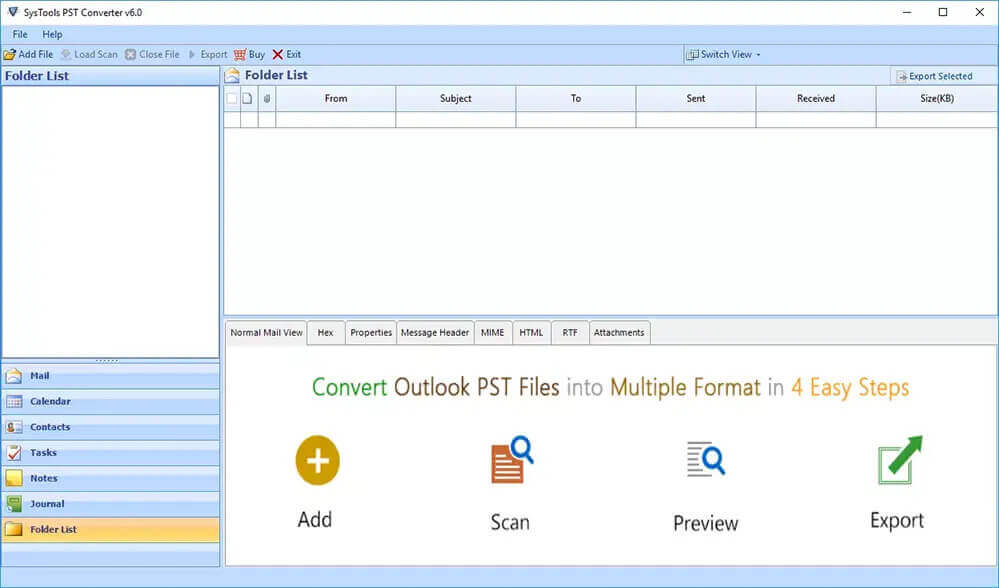
ഇതിന് ഇനിപ്പറയുന്ന സവിശേഷതകൾ ഉണ്ട്:
- ഇതിന് Gmail, Yahoo, Hotmail, മറ്റ് ഇമെയിൽ ക്ലയന്റ് ആപ്ലിക്കേഷനുകൾ എന്നിവയിലേക്ക് Outlook PST സുഗമമായി ഇറക്കുമതി ചെയ്യാൻ കഴിയും.
- നിങ്ങൾക്ക് PST ഫയൽ ഫോർമാറ്റ് ICS, VCard എന്നിവയിലേക്കും മാറ്റാം.
- ഉപയോക്താവിന് സൗകര്യത്തിനനുസരിച്ച് ഫയലുകളുടെ പേരുമാറ്റാൻ അനുവദിക്കുന്നു.
- വിൻഡോസ് 11/10 നും അതിന്റെ എല്ലാ മുൻ പതിപ്പുകൾക്കും അനുയോജ്യമാണ്.
- 25 ഇമെയിലുകൾ വരെ സൗജന്യമായി പരിവർത്തനം ചെയ്യാം.
തീരുമാനം
ഈ പോസ്റ്റിൽ, തണ്ടർബേർഡിലേക്ക് PST ഇറക്കുമതി ചെയ്യുന്നതിനുള്ള മാനുവൽ രീതികളെക്കുറിച്ച് ഞാൻ ചർച്ച ചെയ്തിട്ടുണ്ട്. രണ്ട് ഇമെയിൽ ക്ലയന്റുകളും വളരെ അനുയോജ്യമല്ലാത്തതിനാൽ, നിങ്ങൾക്ക് കൂടുതൽ സമയവും പരിശ്രമവും പാഴാക്കാതെ PST കൺവെർട്ടർ ടൂൾ ഉപയോഗിച്ച് PST യെ MBOX ലേക്ക് പരിവർത്തനം ചെയ്യാം.
ഈ പോസ്റ്റ് എത്രത്തോളം ഉപയോഗപ്രദമായിരുന്നു?
ഒരു നക്ഷത്രം റേറ്റ് ചെയ്യാൻ അതിൽ ക്ലിക്ക് ചെയ്യുക!
ശരാശരി റേറ്റിംഗ് / 5. വോട്ടെണ്ണൽ:




