
മോസില്ല തണ്ടർബേർഡ്, ആപ്പിൾ മെയിൽ, യൂഡോറ, പവർമെയിൽ, കെമെയിൽ തുടങ്ങിയ ജനപ്രിയ ഇമെയിൽ ക്ലയന്റുകൾ ഉപയോഗിക്കുന്ന ഒരു ഫയൽ ഫോർമാറ്റാണ് MBOX. ഇത് ഒരു മെയിൽബോക്സിലെ എല്ലാ ഇമെയിലുകളും ഒരൊറ്റ ഫോൾഡറിലേക്ക് സംഭരിക്കുന്നു. എന്നാൽ വാസ്തവത്തിൽ, MBOX ഓഫീസ് 365 മായി നേരിട്ട് പൊരുത്തപ്പെടുന്നില്ല, കൂടാതെ MBOX നെ ഓഫീസ് 365 ആക്കി മാറ്റേണ്ടതിന്റെ ആവശ്യകത MBOX ഫയലുകൾ ഇറക്കുമതി ചെയ്യേണ്ടതിന്റെ ആവശ്യകതയിലേക്ക് നയിക്കുന്നു. ഈ ലേഖനത്തിൽ, ഒരു MBOX ഫയൽ ഓഫീസ് 365 ലേക്ക് എങ്ങനെ ഇറക്കുമതി ചെയ്യാമെന്ന് ഞങ്ങൾ നിങ്ങളോട് പറയും. ആദ്യം, ഓഫീസ് 365 വാഗ്ദാനം ചെയ്യുന്ന ഇമെയിൽ ക്ലയന്റിന്റെ ചില സവിശേഷതകൾ നോക്കൂ.
മൈക്രോസോഫ്റ്റ് ഔട്ട്ലുക്ക് 365
ഓഫീസ് 365 എന്നത് പൂർണ്ണമായ മൈക്രോസോഫ്റ്റ് ഓഫീസ് ആപ്ലിക്കേഷനുകൾ നൽകുന്ന ഒരു വെബ് അധിഷ്ഠിത ഓഫീസ് സ്യൂട്ടാണ്. കൂടാതെ, പ്രൊഫഷണൽ, ഓഫീസ് ഉപയോക്താക്കളെ അവരുടെ സ്വകാര്യ വിവരങ്ങൾ കൈകാര്യം ചെയ്യാൻ അനുവദിക്കുന്ന അതിന്റെ ആപ്ലിക്കേഷനുകളിൽ ഒന്നാണ് ഔട്ട്ലുക്ക്. ഉപയോക്താക്കൾക്ക് വലിയ തോതിലുള്ള ബിസിനസ്, എന്റർപ്രൈസ് തലത്തിൽ മൈക്രോസോഫ്റ്റ് 365 പ്രവർത്തിപ്പിക്കാൻ കഴിയും. ഇനി, ഉപയോക്താക്കൾ ഓഫീസ് 365 ഓണാക്കാൻ നിർബന്ധിക്കുന്ന അതിന്റെ വ്യത്യസ്ത ഗുണങ്ങൾ നമുക്ക് പരിശോധിക്കാം.
മൈക്രോസോഫ്റ്റ് ഔട്ട്ലുക്കിന്റെ ചില സവിശേഷതകൾ:
- ഔട്ട്ലുക്കിന് ഇമെയിലുകൾ അയയ്ക്കാനും സ്വീകരിക്കാനും അതനുസരിച്ച് അവ കൈകാര്യം ചെയ്യാനും കഴിയും.
- മറ്റ് ഇമെയിൽ ക്ലയന്റുകളിൽ നിന്ന് ഇതിനെ വ്യത്യസ്തമാക്കുന്ന പ്രധാന സവിശേഷത ഓഫ്ലൈൻ മോഡാണ്.
- എം.എസ്. ഔട്ട്ലുക്കിൽ പ്രധാനമായും പിന്തുണയ്ക്കുന്ന രണ്ട് ഫയൽ ഫോർമാറ്റുകളാണ് പി.എസ്.ടി.യും ഒ.എസ്.ടി.യും.
- വ്യത്യസ്ത ഇമെയിൽ ക്ലയന്റുകളിൽ നിന്ന് ഉപയോക്താക്കൾക്ക് ഔട്ട്ലുക്കിൽ ഒന്നിലധികം അക്കൗണ്ടുകൾ ചേർക്കാൻ കഴിയും.
- ഉപയോക്താവിന് കൂടുതൽ വേഗത്തിൽ പ്രവർത്തിക്കാൻ സഹായിക്കുന്നതിന് കുറുക്കുവഴി കീകളും ഉണ്ട്.
- UI ഉപയോഗിക്കാനും പ്രവർത്തിക്കാനും എളുപ്പമാണ്.
ഇവ മൈക്രോസോഫ്റ്റ് ഔട്ട്ലുക്ക് 365 ന്റെ ചില സവിശേഷതകളായിരുന്നു. കൂടാതെ, ഓഫീസ് 365 ലേക്ക് MBOX ഫയലുകൾ ഇറക്കുമതി ചെയ്യുന്നതിനുള്ള കാരണങ്ങൾ നമുക്ക് നോക്കാം.
ഓഫീസ് 365-ലേക്ക് MBOX ഫയൽ ഇറക്കുമതി ചെയ്യേണ്ടത് എന്തുകൊണ്ട്?
ചിലപ്പോൾ, മികച്ച സവിശേഷതകളോ ജോലി ആവശ്യകതകളോ തേടി നിങ്ങളുടെ ഇമെയിലുകൾ മറ്റൊരു ഇമെയിൽ ക്ലയന്റിലേക്ക് മൈഗ്രേറ്റ് ചെയ്യേണ്ടതുണ്ട്. കാലക്രമേണ MBOX ഫയലുകൾ വലുതാകുന്നു, ഇത് ഉപയോക്താക്കൾക്ക് അവരുടെ മെയിലുകൾ പ്രവർത്തിപ്പിക്കാൻ ബുദ്ധിമുട്ടാണ്. കൂടുതൽ വിശ്വസനീയമായതിനാൽ ഉപയോക്താക്കൾ അവരുടെ MBOX ഫയൽ ഓഫീസ് 365 ലേക്ക് ഇറക്കുമതി ചെയ്യുന്നു. ഇപ്പോൾ, വിശ്വസനീയവും വിശ്വസനീയവുമായ ഒരു MBOX ഫയൽ ഓഫീസ് 365 ലേക്ക് ചേർക്കുന്നതിനുള്ള വഴികൾ ഞങ്ങൾ പര്യവേക്ഷണം ചെയ്യുന്നത് തുടരും.
ഓഫീസ് 365-ലേക്ക് MBOX എങ്ങനെ ഇറക്കുമതി ചെയ്യാം
MBOX ഇമെയിലുകൾ ഓഫീസ് 365 ലേക്ക് ട്രാൻസ്ഫർ ചെയ്യുന്നതിനുള്ള 2 മികച്ച രീതികൾ ഇവയാണ്. രണ്ട് രീതികളും 100% സുരക്ഷിതമാണ് കൂടാതെ ഡാറ്റ നഷ്ടത്തിലേക്ക് നയിക്കില്ല.
- ഓഫീസ് 365-ലേക്ക് MBOX സ്വതന്ത്രമായി തുറക്കുന്നതിനുള്ള മാനുവൽ രീതി
- ഒരു പ്രൊഫഷണൽ ഉപകരണത്തിന്റെ സഹായത്തോടെയുള്ള നേരിട്ടുള്ള സാങ്കേതികത.
ഓഫീസ് 365-ലേക്ക് MBOX ഫയൽ നേരിട്ട് ചേർക്കുക
ഓഫീസ് 365-ലേക്ക് MBOX ഫയൽ ഇറക്കുമതി ചെയ്യാൻ, നിങ്ങൾ ആദ്യം ചെയ്യേണ്ടത് MBOX ഫയൽ PST യിലേക്ക് പരിവർത്തനം ചെയ്യുക. .
ഘട്ടം 1. മോസില്ല തണ്ടർബേഡ് തുറക്കുക നിങ്ങൾ കൈമാറാൻ ആഗ്രഹിക്കുന്ന ഫോൾഡറിൽ ക്ലിക്കുചെയ്യുക.
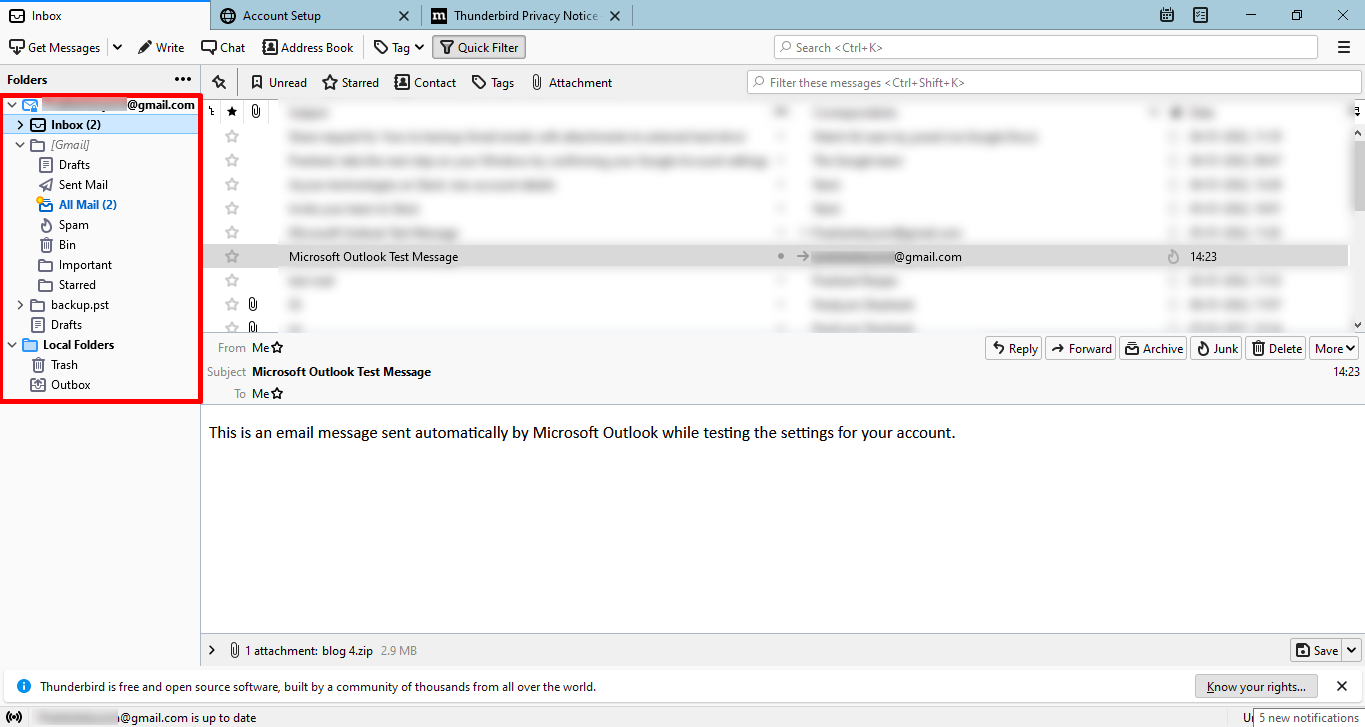
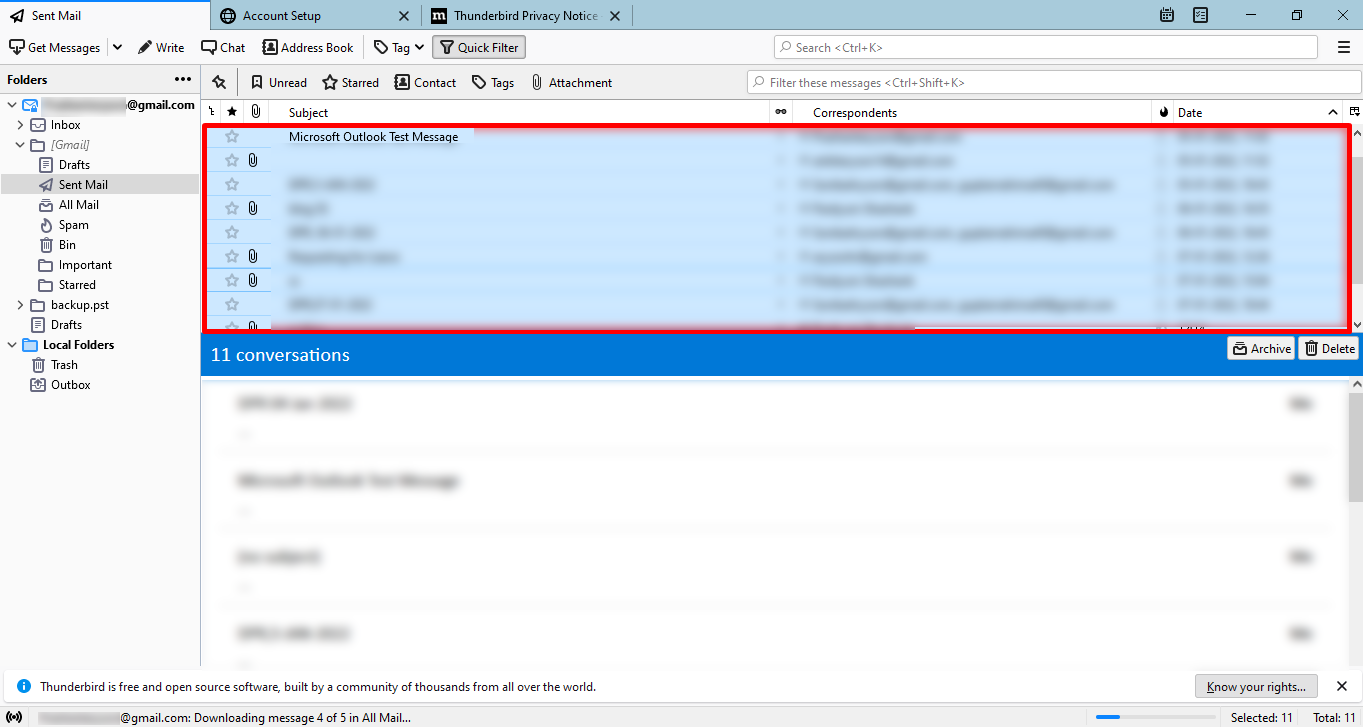
ഘട്ടം 2. ഇപ്പോൾ, എല്ലാ ഇമെയിലുകളും തിരഞ്ഞെടുക്കുക CTRL+A അമർത്തുക.
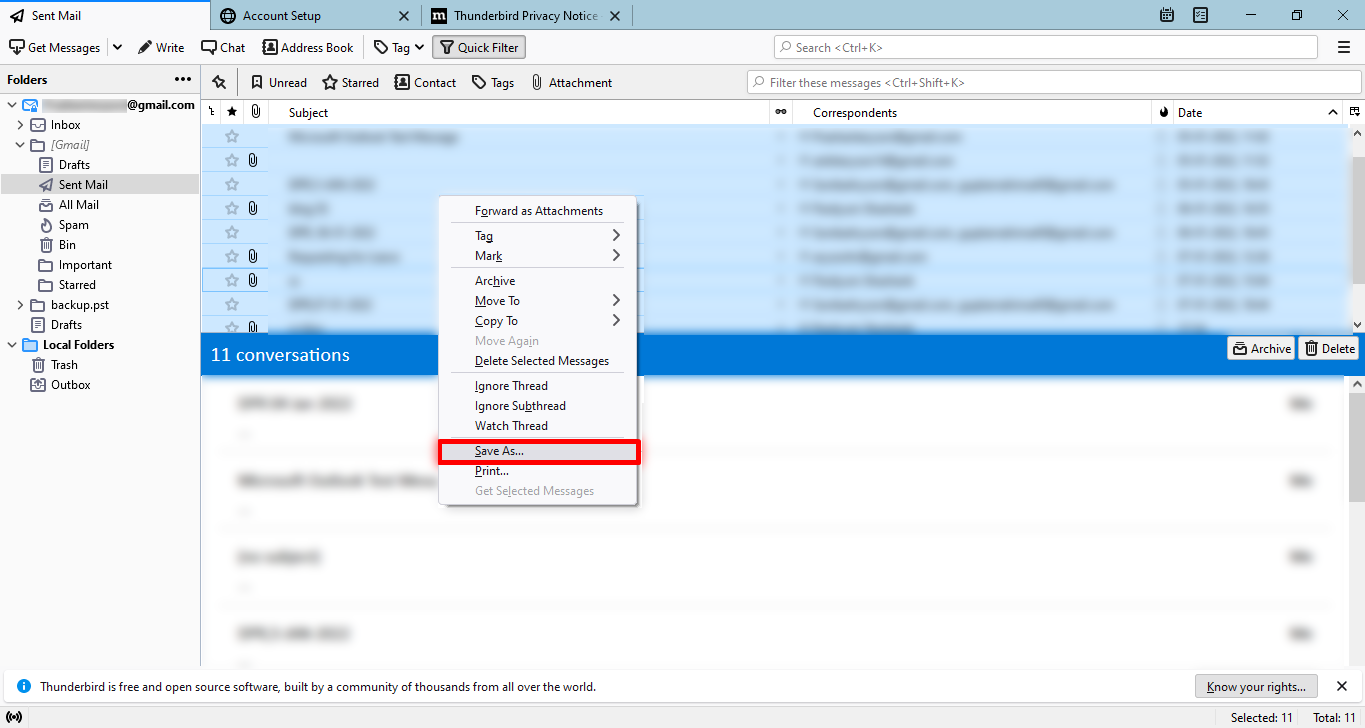
ഘട്ടം 3. വലത്-ക്ലിക്ക് ചെയ്യുക തിരഞ്ഞെടുത്ത ഫയലിൽ തിരഞ്ഞെടുക്കുക ആയി സേവ് ചെയ്യുക.
ഘട്ടം 4. രക്ഷിക്കും നിങ്ങളുടെ ഫയലിൽ ആഗ്രഹിക്കുന്ന സ്ഥലം ഉപയോഗിച്ച് ഫോൾഡർ ബട്ടൺ തിരഞ്ഞെടുക്കുക.
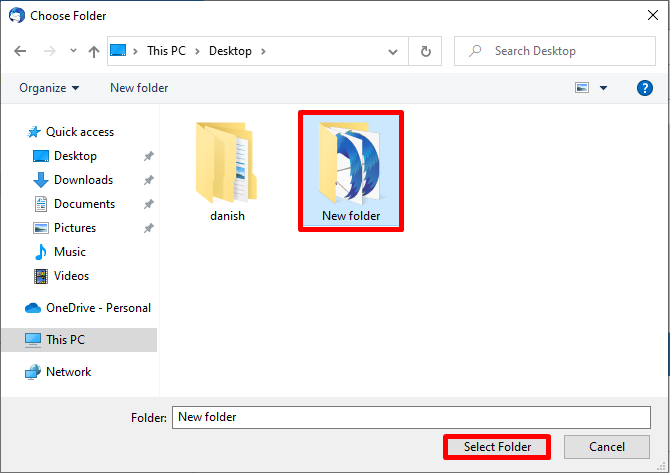
ഘട്ടം 5. പിന്നെ, എംഎസ് ഔട്ട്ലുക്ക് 365 തുറക്കുക.
ഘട്ടം 6. ഉപയോഗിക്കുക ഡ്രാഗ് ആൻഡ് ഡ്രോപ്പ് സവിശേഷത ഓഫീസ് 365-ലേക്ക് MBOX ഫയലുകൾ ഇറക്കുമതി ചെയ്യാൻ.
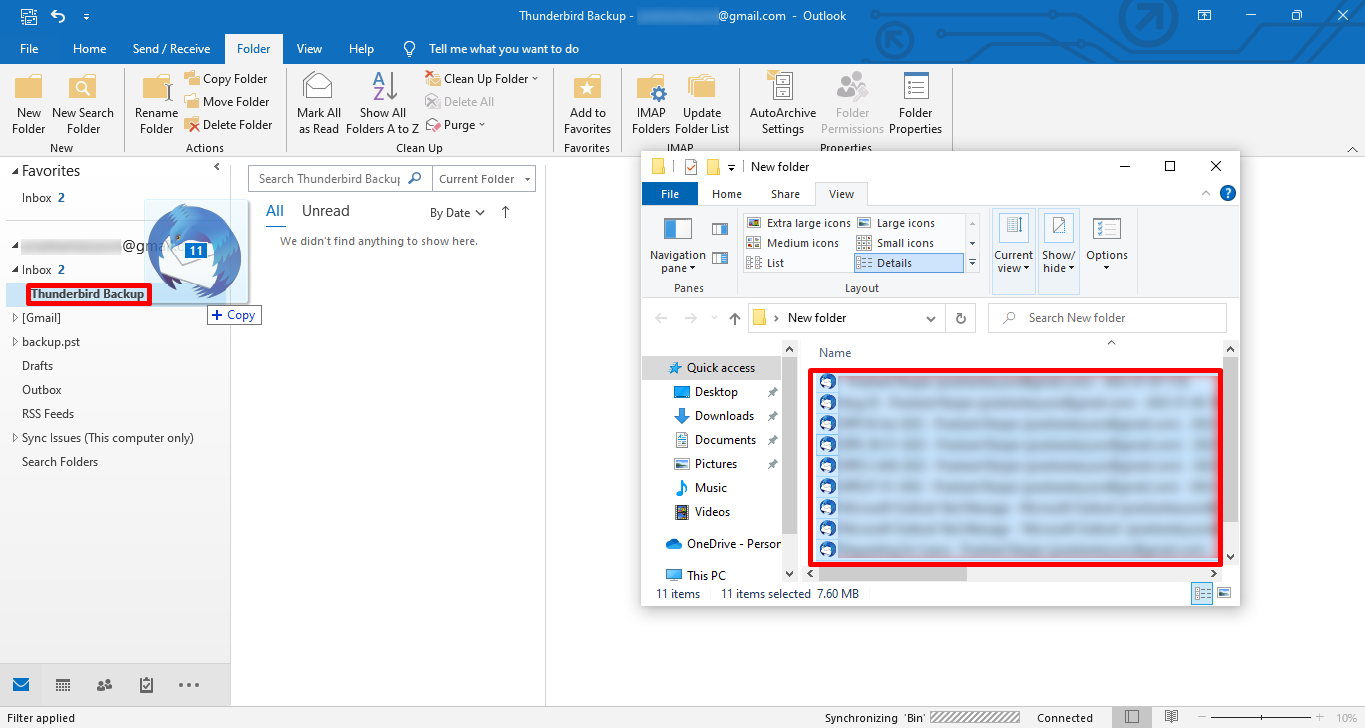
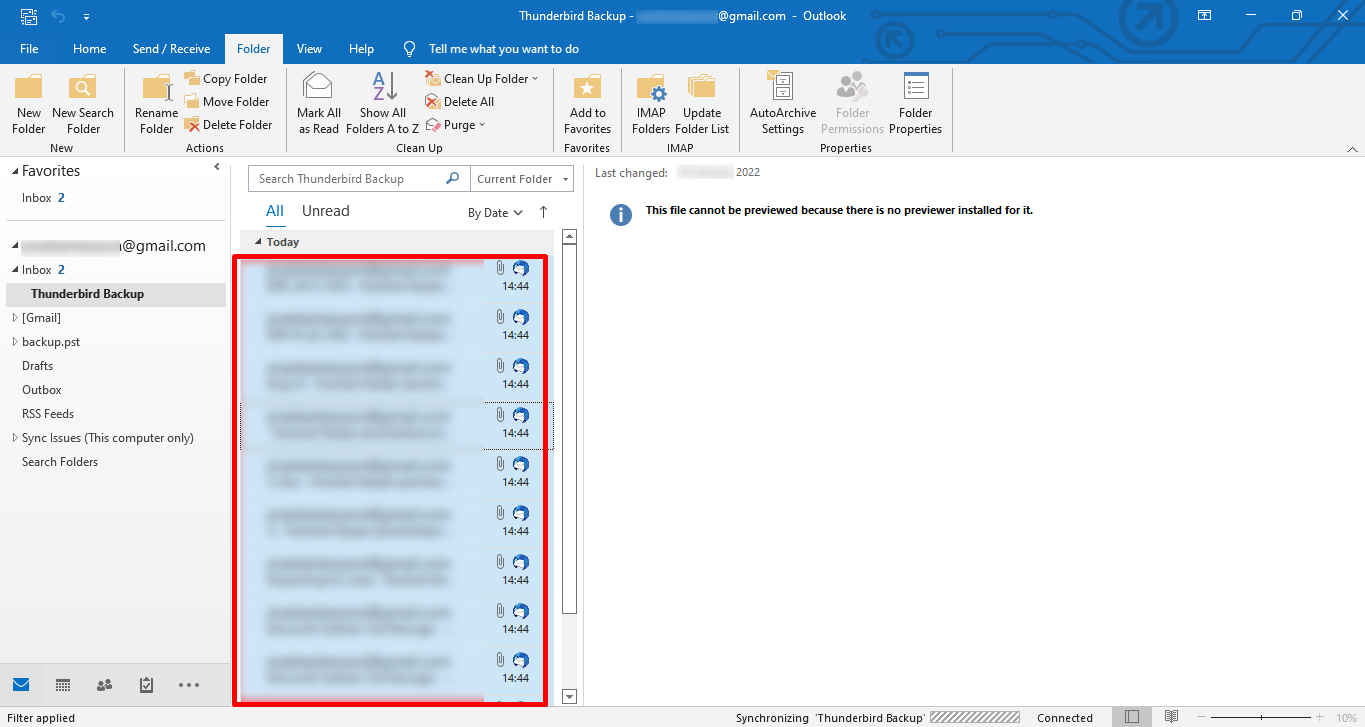
ഘട്ടം 7. ഒടുവിൽ, നിങ്ങളുടെ എല്ലാ ഇമെയിലുകളും ഔട്ട്ലുക്കിലേക്ക് ഇറക്കുമതി ചെയ്തു.
ഓഫീസ് 365-ലേക്ക് MBOX ഫയൽ ഇറക്കുമതി ചെയ്യുന്നതിനുള്ള പ്രൊഫഷണൽ രീതി
നിങ്ങളുടെ ഇമെയിലുകൾ തടസ്സരഹിതമായി കൈമാറുന്നതിനുള്ള ഏറ്റവും നല്ല പരിഹാരം MBOX മുതൽ Office 365 വരെയുള്ള മൈഗ്രേഷൻ ടൂൾ . ഈ സോഫ്റ്റ്വെയർ നിങ്ങളുടെ MBOX ഫയലുകൾ Office 365-ലേക്ക് ഇറക്കുമതി ചെയ്യാൻ നിങ്ങളെ അനുവദിക്കുന്നു. MBOX ഫയലുകളെ Gmail, PST, PDF, EML, EMLX, MSG, HTML, OST, Yahoo മെയിൽ തുടങ്ങിയ ഫയൽ ഫോർമാറ്റുകളിലേക്കും ഇമെയിൽ ക്ലയന്റുകളിലേക്കും പരിവർത്തനം ചെയ്യാനും ഇതിന് കഴിയും. ഡാറ്റ റേഞ്ച് ഫിൽട്ടറുകൾ, ഡ്യൂപ്ലിക്കേറ്റ് ഇമെയിലുകൾ നീക്കംചെയ്യൽ തുടങ്ങിയ ചില നൂതന സവിശേഷതകൾ ഇതിന് ഉണ്ട്.
ഓഫീസ് 365-ലേക്ക് MBOX ഫയൽ ഇറക്കുമതി ചെയ്യുന്നതിനുള്ള ഘട്ടം ഘട്ടമായുള്ള ഗൈഡ്
ഘട്ടം 1. ഡൗൺലോഡ് ചെയ്ത ശേഷം, ഇൻസ്റ്റാൾ ചെയ്ത് തുറക്കുക സോഫ്റ്റ്വെയർ.
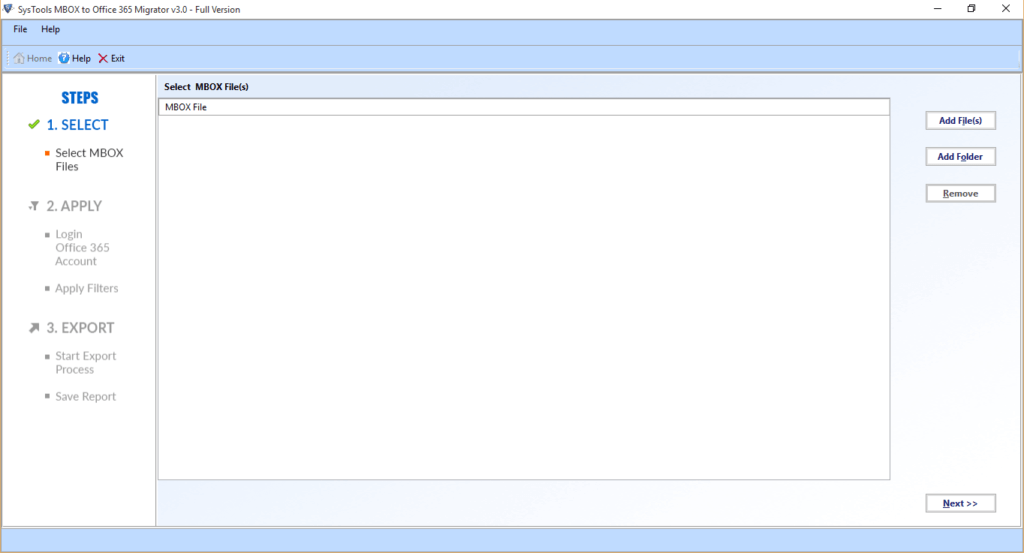
ഘട്ടം 2. നിങ്ങളുടെ MBOX ഫയൽ തിരഞ്ഞെടുക്കുക ഉപയോഗിച്ച് ഫയലുകൾ ചേർക്കുക ബട്ടൺ.
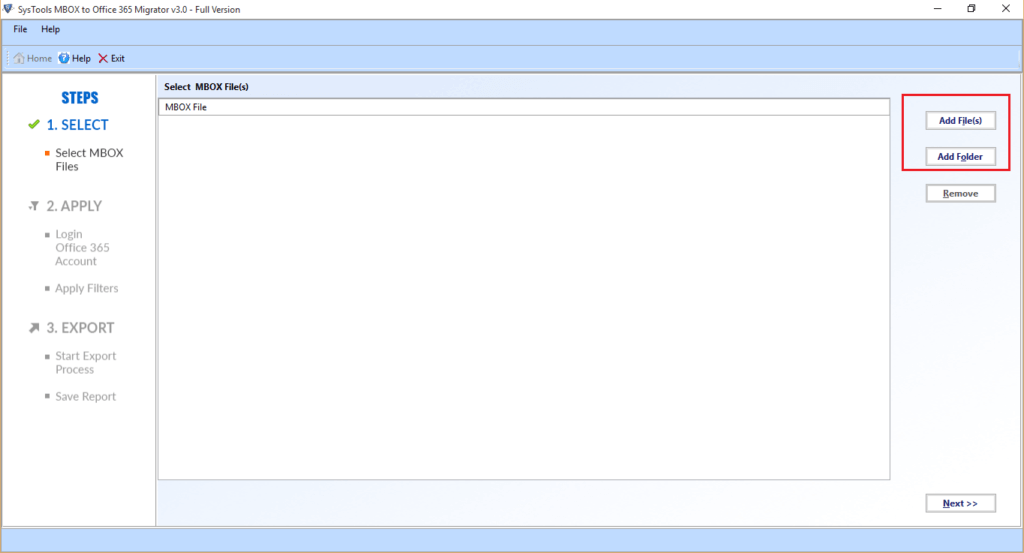
ഘട്ടം 3. പിന്നെ, ഫോൾഡറിൽ ടിക്ക് ചെയ്യുക വൃക്ഷസമാന ഘടന ഇടതുവശത്തെ മൂലയിൽ ഉണ്ട്, അടുത്തത് ക്ലിക്ക് ചെയ്യുക.
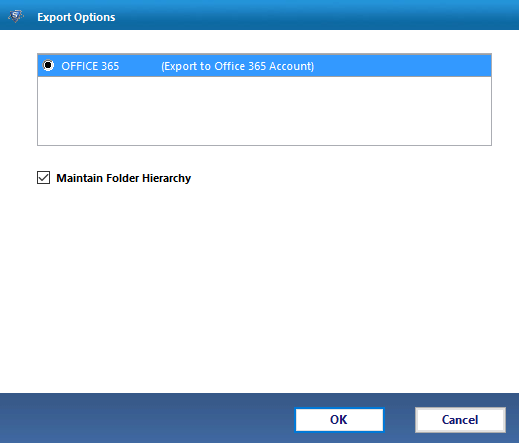
ഘട്ടം 4. തിരഞ്ഞെടുക്കുക ഓഫീസ് 365 നിന്ന് ഡ്രോപ്പ്-ഡൗൺ മെനു.
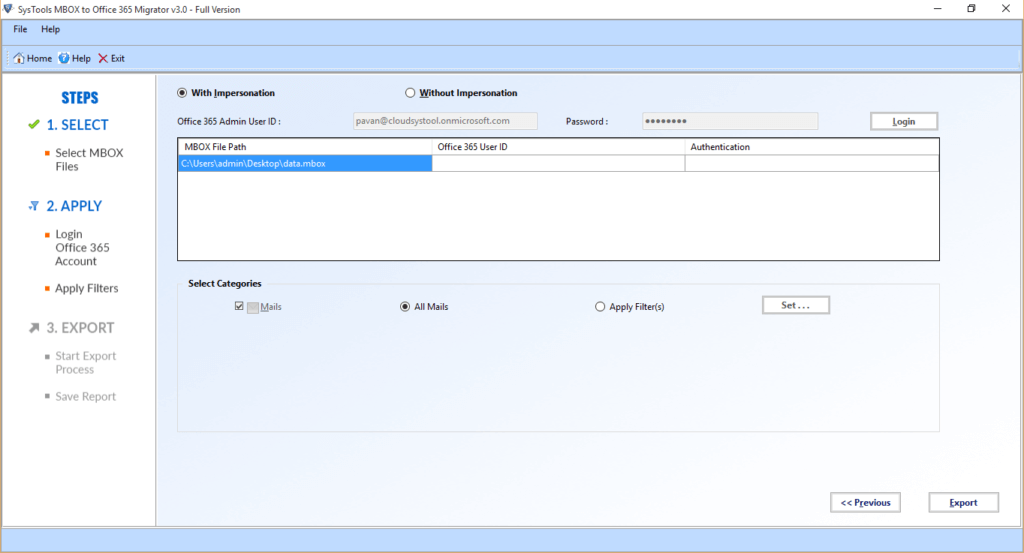
ലോഗിൻ നിങ്ങളുടെ കൂടെ യോഗ്യതാപത്രങ്ങൾ ഒപ്പം സൈൻ ഇൻ ടാപ്പ് ചെയ്യുക.
- ഇവിടെ, ഡ്യൂപ്ലിക്കേറ്റ് ഇമെയിലുകൾ നീക്കം ചെയ്യുക ചെക്ക്ബോക്സിൽ അടയാളപ്പെടുത്തുക. ഡ്യൂപ്ലിക്കേറ്റ് ഇമെയിലുകളുടെ തിരഞ്ഞെടുപ്പ് മാറ്റുന്നതിന്.
- ഇമെയിലുകൾ മൈഗ്രേറ്റ് ചെയ്യുക അല്ലെങ്കിൽ ബാക്കപ്പ് ചെയ്യുക തിരഞ്ഞെടുക്കുക നിങ്ങളുടെ ആവശ്യാനുസരണം അറ്റാച്ചുമെന്റുകൾ ഇല്ലാതെ.
- മെയിൽ ഫിൽട്ടർ ഒരു പ്രത്യേക സമയത്തിനുള്ളിൽ ഇമെയിലുകളുടെ ബാക്കപ്പ് എടുക്കാൻ ഉപയോഗിക്കുന്നു.
- നിങ്ങളുടെ ഇഷ്ടാനുസൃതമാക്കുക ബാക്കപ്പ് ഫോൾഡർ നാമം ഒരു ഇഷ്ടാനുസൃത ഫോൾഡർ നാമം ഉപയോഗിച്ച്.
ഘട്ടം 5. ക്ലിക്ക് ചെയ്യുക എക്സ്പോർട്ട് ബട്ടൺ ഓഫീസ് 365-ലേക്ക് MBOX ഫയൽ ഇറക്കുമതി ചെയ്യാൻ.
തീരുമാനം
ഈ ബ്ലോഗിൽ, MBOX ഉം Office 365 ഉം അവയുടെ സവിശേഷതകളുമായി ഞങ്ങൾ ചർച്ച ചെയ്തു. കൂടാതെ, രണ്ട് ടെക്നിക്കുകൾ ഉപയോഗിച്ച് MBOX ഫയലുകൾ Office 365 ലേക്ക് എങ്ങനെ ഇറക്കുമതി ചെയ്യാമെന്നതിനെക്കുറിച്ചുള്ള നിങ്ങളുടെ സംശയം ഞങ്ങൾ നീക്കി. ഇമെയിലുകളിൽ മാത്രമായി പരിമിതപ്പെടുത്തിയിരിക്കുന്നതിനാൽ മാനുവൽ രീതിക്ക് അതിന്റേതായ പരിമിതികളുണ്ട്.
എന്നിരുന്നാലും, പ്രൊഫഷണൽ രീതി നിങ്ങളുടെ സമയം ലാഭിക്കുകയും ഒഴുക്ക് വർദ്ധിച്ചുകൊണ്ടേയിരിക്കുകയും ചെയ്യുന്നു.
പതിവുചോദ്യങ്ങൾ
ഓഫീസ് 365-ലേക്ക് MBOX എങ്ങനെ ഇറക്കുമതി ചെയ്യാം?
→ നിങ്ങളുടെ ഇമെയിലുകൾ ഔട്ട്ലുക്ക് 365-ൽ സേവ് ചെയ്യാൻ MBOX എക്സ്പോർട്ടർ ടൂൾ ഉപയോഗിക്കാം. ഇത് ഉപയോഗിക്കാൻ എളുപ്പമാണ് കൂടാതെ നിങ്ങളുടെ എല്ലാ ഡാറ്റയും വളരെ വേഗത്തിൽ ഇറക്കുമതി ചെയ്യുകയും ചെയ്യുന്നു.
ഔട്ട്ലുക്ക് 2016-ലേക്ക് MBOX ഫയൽ എങ്ങനെ ഇറക്കുമതി ചെയ്യാം?
→ തണ്ടർബേർഡിൽ നിന്ന് ഔട്ട്ലുക്ക് 2016 ലേക്ക് നിങ്ങളുടെ ഇമെയിലുകൾ തൽക്ഷണം കൈമാറാൻ ഡ്രാഗ് ആൻഡ് ഡ്രോപ്പ് ഫീച്ചർ ഉപയോഗിക്കുക.
- തണ്ടർബേഡ് തുറന്ന് ആവശ്യമുള്ള ഇമെയിലുകൾ തിരഞ്ഞെടുക്കുക.
- ഔട്ട്ലുക്ക് 2016 അല്ലെങ്കിൽ അതിനു മുകളിലുള്ള ഏതെങ്കിലും പതിപ്പുകൾ തുറന്ന് നിങ്ങളുടെ ഇമെയിലുകൾ ഇറക്കുമതി ചെയ്യാൻ ആഗ്രഹിക്കുന്ന ഫോൾഡറിൽ ക്ലിക്കുചെയ്യുക.
- തണ്ടർബേർഡിൽ നിന്ന് തിരഞ്ഞെടുത്ത ഇമെയിലുകൾ വലിച്ചിട്ട് ഔട്ട്ലുക്ക് ഫോൾഡറിലേക്ക് ഇടുക.
- അവസാനം, നിങ്ങൾ MBOX ഫയൽ ഔട്ട്ലുക്കിലേക്ക് ഇറക്കുമതി ചെയ്തു.
ഈ പോസ്റ്റ് എത്രത്തോളം ഉപയോഗപ്രദമായിരുന്നു?
ഒരു നക്ഷത്രം റേറ്റ് ചെയ്യാൻ അതിൽ ക്ലിക്ക് ചെയ്യുക!
ശരാശരി റേറ്റിംഗ് / 5. വോട്ടെണ്ണൽ:




