
ഈ ലേഖനത്തിൽ, തണ്ടർബേർഡ് ഫയലുകൾ PST ഫയൽ ഫോർമാറ്റിലേക്ക് കയറ്റുമതി ചെയ്യാൻ കഴിയുന്ന മതിയായ രീതികളെക്കുറിച്ച് നമ്മൾ ചർച്ച ചെയ്യും. ഓർഗനൈസേഷൻ ഏറ്റവും സ്വീകാര്യവും പ്രശംസ നേടിയതുമായ രണ്ട് ഫയൽ ഫോർമാറ്റുകൾ MBOX ഉം PST ഉം ആണ്. എന്നാൽ, ചില കാരണങ്ങളാൽ, പല ഉപയോക്താക്കൾക്കും MBOX മുതൽ PST വരെ പരിവർത്തനം ചെയ്യേണ്ടതുണ്ട്. അതിനാൽ MS Outlook-ൽ MBOX ഇമെയിൽ ആക്സസ് ചെയ്യുന്നതിനുള്ള ആവശ്യകതയെയും വഴികളെയും കുറിച്ച് നമുക്ക് ഒരു ടൂർ നടത്താം.
തണ്ടർബേർഡ്, ആപ്പിൾ മെയിൽ, എന്റോറേജ്, ക്ലാവ്സ് മെയിൽ, നെറ്റ്സ്കേപ്പ്, മോസില്ല മെയിൽ, യൂഡോറ, എവല്യൂഷൻ, ഓപ്പറ മെയിൽ, മൾബറി തുടങ്ങിയ നിരവധി ഇമെയിൽ ക്ലയന്റുകൾക്ക് ഇത് ആക്സസ് ചെയ്യാൻ കഴിയുന്നതിനാൽ MBOX ഏറ്റവും മികച്ച ഫയൽ ഫോർമാറ്റുകളിൽ ഒന്നായി കണക്കാക്കപ്പെട്ടു.
എന്നാൽ ഇപ്പോൾ, മൈക്രോസോഫ്റ്റ് ഔട്ട്ലുക്കിന്റെ വർദ്ധിച്ചുവരുന്ന ജനപ്രീതി കാരണം, അത് ഒരു PST ഫയലിൽ ഡാറ്റ സംഭരിക്കുകയും വിപുലമായ സവിശേഷതകളും നേട്ടങ്ങളും നൽകുകയും ചെയ്യുന്നു.
MBOX ഇമെയിൽ ക്ലയന്റുകളേക്കാൾ ഔട്ട്ലുക്കിന് മുൻഗണന നൽകുന്നത് എന്തുകൊണ്ട്?
മൈഗ്രേറ്റിംഗ് പ്രക്രിയയിലേക്ക് കടക്കുന്നതിനു മുമ്പ്, MBOX ഫോർമാറ്റിനേക്കാൾ PST യുടെ ഗുണങ്ങൾ മനസ്സിലാക്കുന്നത് നല്ലതാണ്:
- PST ഒന്നിലധികം തരം ഡാറ്റയെ പിന്തുണയ്ക്കുന്നു:
ഇമെയിൽ സന്ദേശങ്ങൾക്ക് മാത്രമേ MBOX ഫോർമാറ്റ് അനുയോജ്യമാകൂ. എന്നാൽ PST ഫോർമാറ്റിന് ഇമെയിലുകൾ, കോൺടാക്റ്റുകൾ, കലണ്ടറുകൾ, ടാസ്ക്കുകൾ, കുറിപ്പുകൾ എന്നിവയും അതിലേറെയും പിന്തുണയ്ക്കാൻ കഴിയും. - വിപുലമായ ഫോർമാറ്റ്:
മെയിൽബോക്സ് ഡാറ്റ വ്യവസ്ഥാപിതമായി സംഭരിക്കുന്നതിന് PST ഫോർമാറ്റ് വളരെ നൂതനമാണ്, മാത്രമല്ല ഇത് എളുപ്പത്തിൽ ആക്സസ് ചെയ്യാനും കഴിയും. എന്നാൽ MBOX ഫോർമാറ്റ് വളരെ ലളിതമാണ്, കൂടാതെ ഇമെയിലുകൾ തുടർച്ചയായി സംരക്ഷിക്കപ്പെടുന്നു. - ഔട്ട്ലുക്ക് എക്സ്ചേഞ്ച് അക്കൗണ്ടുകളെ പിന്തുണയ്ക്കുന്നു:
എക്സ്ചേഞ്ച് കണക്റ്റിവിറ്റിക്കായി രൂപകൽപ്പന ചെയ്തിട്ടുള്ളതാണ് എംഎസ് ഔട്ട്ലുക്ക്. ഔട്ട്ലുക്ക് ഉപയോഗിക്കുന്നതിലൂടെ, ഓഫ്ലൈൻ മോഡിലും പ്രവർത്തിക്കാൻ കഴിയും. - കൂടുതൽ നിയന്ത്രണവും മികച്ച സുരക്ഷാ സവിശേഷതകളും:
മൈക്രോസോഫ്റ്റ് ഔട്ട്ലുക്ക് ഉപയോക്താക്കൾക്ക് കൂടുതൽ സൗകര്യങ്ങളും മികച്ച നിയന്ത്രണവും നൽകുന്നു, കൂടാതെ ഇമെയിലുകൾക്കും അറ്റാച്ചുമെന്റുകൾക്കും വിപുലമായ സുരക്ഷാ സവിശേഷതകൾ വാഗ്ദാനം ചെയ്യുന്നു.
അതുകൊണ്ട്, നമുക്ക് മുന്നോട്ട് പോയി MBOX-ൽ നിന്ന് PST-യിലേക്ക് പരിവർത്തനം ചെയ്യുന്നതിനുള്ള മാനുവൽ ടെക്നിക്കുകൾ ചർച്ച ചെയ്യാം.
ഔട്ട്ലുക്കിലേക്ക് MBOX ഇറക്കുമതി ചെയ്യുന്നതിനുള്ള മാനുവൽ രീതി
MBOX ഫോർമാറ്റ് ഇമെയിലുകൾ PST യിലേക്ക് നീക്കാൻ, നിങ്ങൾ ഈ മൂന്ന് ലളിതമായ ഘട്ടങ്ങൾ പാലിക്കണം:
- MBOX ഇമെയിലുകൾ EML ഫയലുകളായി സംരക്ഷിക്കുക.
- ഡ്രാഗ് ആൻഡ് ഡ്രോപ്പ് ഓപ്ഷനുകൾ ഉപയോഗിച്ച് EML ഫയലുകൾ ഔട്ട്ലുക്കിലേക്ക് നീക്കുക.
- ഇമെയിലുകൾ PST ഫയലുകളിലേക്ക് എക്സ്പോർട്ട് ചെയ്യുക.
ഘട്ടം 1. MBOX ഇമെയിലുകൾ EML ഫയലുകളായി സംരക്ഷിക്കുക.
- MBOX ഇമെയിൽ ക്ലയന്റ് തുറക്കുക. തുടർന്ന് 'New Folder' ഓപ്ഷനിൽ റൈറ്റ് ക്ലിക്ക് ചെയ്യുക.
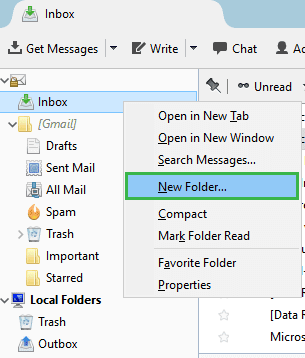
- പേര് നൽകി Create Folder ക്ലിക്ക് ചെയ്യുക.
- നിങ്ങൾ മൈഗ്രേറ്റ് ചെയ്യാൻ ആഗ്രഹിക്കുന്ന എല്ലാ EML ഫയലുകളും തിരഞ്ഞെടുത്ത് സൃഷ്ടിച്ച പുതിയ ഫോൾഡറിലേക്ക് നീക്കുക.
- ഇപ്പോൾ എല്ലാ ഇമെയിലുകളും ഫോൾഡറിൽ പ്രദർശിപ്പിച്ചിരിക്കുന്നു.
- എല്ലാ ഇമെയിൽ ഫയലുകളും തിരഞ്ഞെടുത്ത് 'സേവ് ആസ്' എന്ന ഓപ്ഷൻ തിരഞ്ഞെടുക്കുക. ഇത് എല്ലാ EML ഫയലുകളും ആവശ്യമുള്ള സ്ഥലത്ത് സേവ് ചെയ്യും.
ഘട്ടം 2. ഔട്ട്ലുക്കിലേക്ക് EML ഫയലുകൾ വലിച്ചിടുക.
- EML ഫയലുകൾ സേവ് ചെയ്തിരിക്കുന്ന ഫോൾഡർ തുറന്ന് എല്ലാ ഇമെയിലുകളും തിരഞ്ഞെടുക്കുക. അതിനുശേഷം അവ ഏതെങ്കിലും Outlook ഫോൾഡറിലേക്ക് ഡ്രാഗ് ആൻഡ് ഡ്രോപ്പ് ചെയ്യുക.
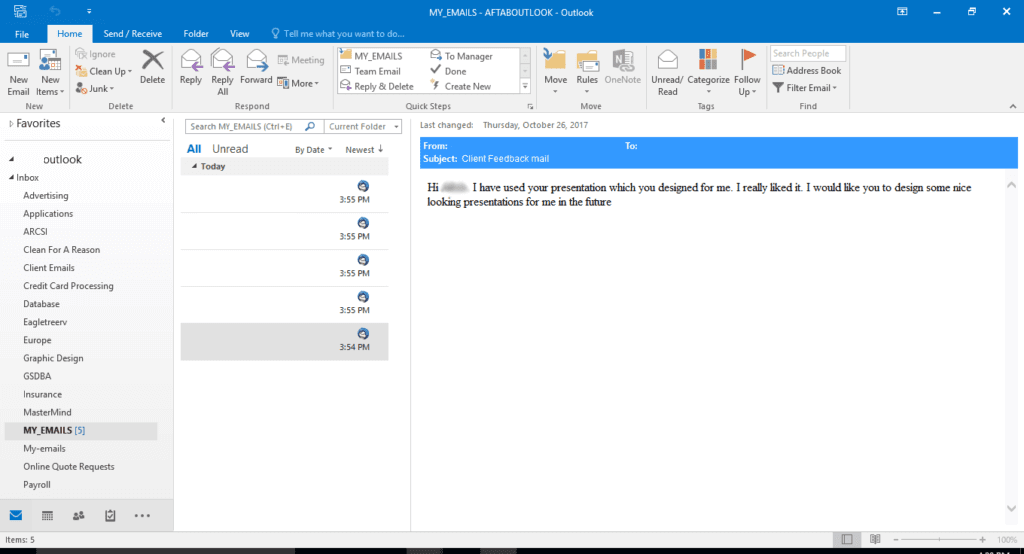
ഘട്ടം 3. PST ഫയലുകളിലേക്ക് ഇമെയിലുകൾ കയറ്റുമതി ചെയ്യുക
- ഇമെയിലുകൾ ഒരു PST ഫയലിലേക്ക് എക്സ്പോർട്ട് ചെയ്യാൻ നിങ്ങൾ Fille > Open & Export > Import/Export പിന്തുടരുക.
- അതിനുശേഷം, നിങ്ങൾക്ക് ഇറക്കുമതി, കയറ്റുമതി വിസാർഡിന്റെ ഒരു വിൻഡോ ലഭിക്കും, അതിൽ 'ഒരു ഫയലിലേക്ക് കയറ്റുമതി ചെയ്യുക' തിരഞ്ഞെടുത്ത് 'അടുത്തത്' ക്ലിക്കുചെയ്യുക.
- ഔട്ട്ലുക്ക് ഡാറ്റ ഫയൽ (.pst) തിരഞ്ഞെടുക്കുക. അടുത്തത് ക്ലിക്ക് ചെയ്യുക.
- ഇനി, EML ഫയലുകൾ സേവ് ചെയ്തിരിക്കുന്ന ഫോൾഡറിലേക്ക് പോയി 'Next' ക്ലിക്ക് ചെയ്യുക.
- ഒരു പുതിയ PST ഫയലിനുള്ള പാത്ത് ടൈപ്പ് ചെയ്യുക, ആവശ്യമുള്ള ഓപ്ഷൻ തിരഞ്ഞെടുക്കുക, പ്രക്രിയ അവസാനിപ്പിക്കാൻ പൂർത്തിയാക്കുക ക്ലിക്ക് ചെയ്യുക.
കുറിപ്പ്: പുതുതായി സൃഷ്ടിച്ച PST ഫയലിലേക്ക് നിങ്ങൾക്ക് ഒരു പാസ്വേഡ് നൽകാനും കഴിയും.

ആവശ്യമുള്ള സ്ഥലത്ത് ഒരു പുതിയ PST ഫയൽ സൃഷ്ടിക്കപ്പെടുന്നു.
മാനുവൽ രീതി എന്തുകൊണ്ടാണ് പ്രഥമ പരിഗണനയില്ലാത്തത്?
എപ്പോഴും മനസ്സിൽ സൂക്ഷിക്കേണ്ട ഒരു കാര്യം, MBOX-നെ Outlook PST-യിലേക്ക് പരിവർത്തനം ചെയ്യുന്നതിനുള്ള മാനുവൽ രീതികൾ സൗജന്യമാണെങ്കിലും, മാനുവൽ സമീപനവുമായി ബന്ധപ്പെട്ട ചില പരിമിതികളുണ്ട്. ഭാവിയിലെ റഫറൻസുകൾക്കുള്ള എല്ലാ പോരായ്മകളും നിങ്ങൾ അറിഞ്ഞിരിക്കണം. പ്രധാനപ്പെട്ട ചിലത് ചുവടെ പട്ടികപ്പെടുത്തിയിരിക്കുന്നു:
- മാനുവൽ രീതികൾ സമയമെടുക്കുന്നതാണ്.
- ഈ ജോലി ചെയ്യുമ്പോൾ ഡാറ്റയിൽ മാറ്റങ്ങൾ സംഭവിക്കാം.
- സാങ്കേതിക വൈദഗ്ധ്യവും സൂക്ഷ്മമായ അറിവും ആവശ്യമാണ്.
- MBOX ഫയലിന്റെ ഒന്നിലധികം അല്ലെങ്കിൽ ബൾക്ക് ഫയൽ പരിവർത്തനങ്ങളെ PST യിലേക്ക് ഇത് പിന്തുണയ്ക്കുന്നില്ല.
അത്തരം സാഹചര്യങ്ങൾ ഒഴിവാക്കാൻ, ഉപയോക്തൃ സൗഹൃദവും, കാര്യക്ഷമവും, MBOX ഫയലുകൾ PST-യിലേക്ക് കയറ്റുമതി ചെയ്യാൻ കൂടുതൽ സമയം എടുക്കാത്തതുമായ ഒരു മൂന്നാം കക്ഷി പരിഹാരം തിരഞ്ഞെടുക്കാവുന്നതാണ്.
പ്രൊഫഷണൽ പരിഹാരം: ഒരു പ്രൊഫഷണൽ തണ്ടർബേർഡിലേക്ക് ഔട്ട്ലുക്ക് കൺവെർട്ടർ ഉപയോഗിച്ച് ഫയലുകൾ ഇറക്കുമതി ചെയ്യുക.
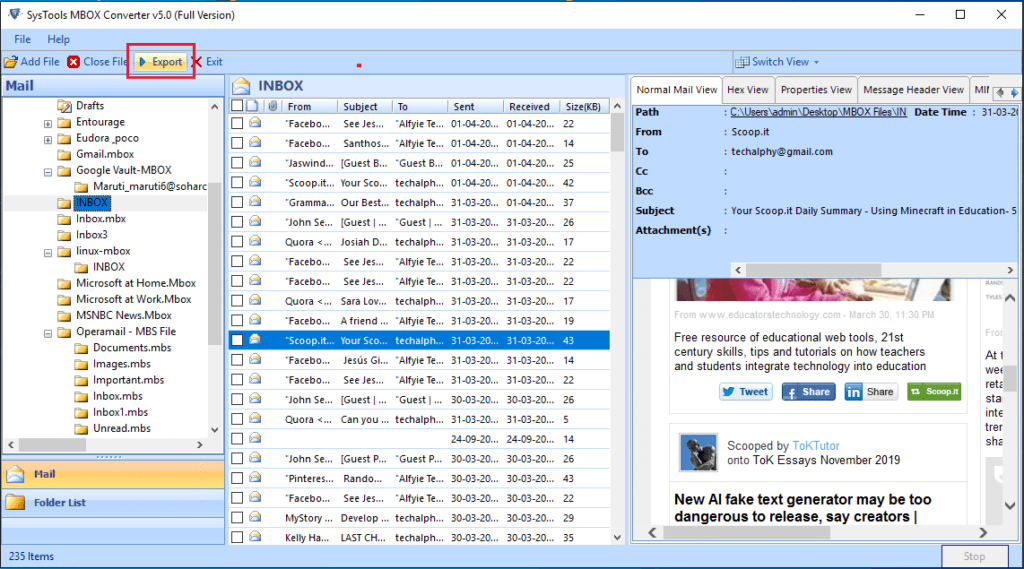
MBOX ഫയലിനെ Outlook PST യിലേക്ക് ഓട്ടോമേറ്റ് ചെയ്യുന്നതിന് നമുക്ക് ഒരു ശക്തമായ ഉപകരണം ആവശ്യമായി വരും, അത് MBOX മുതൽ PST വരെയുള്ള പരിവർത്തനം . മാനുവൽ രീതികളുടെ പരിമിതികൾ മറികടക്കാൻ ഇത് ഏറ്റവും മികച്ച പരിഹാരമാണ്, കാരണം ഇതിന് MBOX ഫയലുകളെ Gmail, MS Outlook, Yahoo, Hotmail പോലുള്ള പ്രശസ്തമായ ഇമെയിൽ ക്ലയന്റ് ആപ്ലിക്കേഷനുകളിലേക്ക് ഫലപ്രദമായി പരിവർത്തനം ചെയ്യാൻ കഴിയും.
അവസാന വാക്കുകൾ
“എംബോക്സിനെ പിഎസ്ടിയിലേക്ക് എങ്ങനെ മാനുവലായി പരിവർത്തനം ചെയ്യാം?” എന്ന ചോദ്യത്തിനുള്ള ഉത്തരം ഈ ലേഖനം നൽകുന്നു. ഒരു മാനുവൽ സമീപനത്തെക്കുറിച്ചും ഒരു ഓട്ടോമേറ്റഡ് പരിഹാരത്തെക്കുറിച്ചും ഞങ്ങൾ ചർച്ച ചെയ്തു. നിങ്ങളുടെ ആവശ്യങ്ങൾക്കനുസരിച്ച് നിങ്ങൾക്ക് രീതി തിരഞ്ഞെടുക്കാം. പക്ഷേ, മാനുവൽ സമീപനത്തിന്റെ ഗുരുതരമായ പോരായ്മകൾ കാരണം, പ്രൊഫഷണൽ തണ്ടർബേഡ് ടു ഔട്ട്ലുക്ക് കൺവെർട്ടർ ഉപയോഗിച്ച് പോകാൻ ഞങ്ങൾ നിങ്ങളെ ഉപദേശിക്കുന്നു.
ഈ പോസ്റ്റ് എത്രത്തോളം ഉപയോഗപ്രദമായിരുന്നു?
ഒരു നക്ഷത്രം റേറ്റ് ചെയ്യാൻ അതിൽ ക്ലിക്ക് ചെയ്യുക!
ശരാശരി റേറ്റിംഗ് / 5. വോട്ടെണ്ണൽ:


![ജിമെയിലിൽ നിന്ന് ഔട്ട്ലുക്കിലേക്ക് എങ്ങനെ പരിവർത്തനം ചെയ്യാം [ബുദ്ധിമുട്ടുള്ള കാര്യമല്ല]](https://www.getappsolution.com/images/convert-gmail-to-outlook-390x220.jpeg)

