
നിങ്ങളുടെ Gmail അക്കൗണ്ടിലേക്ക് PST ഇറക്കുമതി ചെയ്യുന്നതിനുള്ള വിജയകരമായ വഴികൾ നിങ്ങൾ അന്വേഷിക്കുകയാണോ? ആണെങ്കിൽ, നിങ്ങൾ ശരിയായ പോസ്റ്റിൽ ക്ലിക്ക് ചെയ്തിരിക്കുന്നു. ഈ ബ്ലോഗിൽ, നിങ്ങളുടെ Outlook PST ഫയലുകൾ Gmail-ൽ ഒരു പ്രശ്നവുമില്ലാതെ എക്സ്പോർട്ട് ചെയ്യാൻ കഴിയുന്ന എല്ലാ സാധ്യമായ പരിഹാരങ്ങളും നിങ്ങൾ മനസ്സിലാക്കും. Gmail-ൽ ഒരു PST ഫയൽ തുറക്കാൻ കഴിയുമോ എന്ന ഉപയോക്താവിന്റെ ചോദ്യത്തിനും ഇത് ഉത്തരം നൽകും.
ഔട്ട്ലുക്ക് ഇമെയിൽ ക്ലയന്റിന്റെ ഫയൽ ഫോർമാറ്റാണ് PST, ഔട്ട്ലുക്കിന്റെ എല്ലാ ഇമെയിൽ ഡാറ്റയും സംഭരിക്കാൻ ഇത് ഉപയോഗിക്കുന്നു. ഔട്ട്ലുക്കിൽ ഓൺലൈനായി ഉപയോഗിക്കുന്ന ഈ ഫോർമാറ്റ് ഏത് ഓൺലൈൻ ഉപകരണത്തിൽ നിന്നും എളുപ്പത്തിൽ കൈമാറ്റം ചെയ്യാനും വിലയിരുത്താനും കഴിയും. എന്നിരുന്നാലും, ഔട്ട്ലുക്കും ജിമെയിലും ഇന്നത്തെ കാലത്ത് മുൻനിര ഇമെയിൽ ക്ലയന്റുകളാണ്. എന്നാൽ, അതിന്റെ ഭീമൻ ഉപയോക്തൃ അടിത്തറ കാരണം ഉപയോക്താക്കൾ ജിമെയിൽ ഇമെയിൽ ക്ലയന്റിനോട് കൂടുതൽ ചായ്വുള്ളവരാണ്.
ഗൂഗിളിന്റെ കണക്കനുസരിച്ച്, ലോകമെമ്പാടുമായി ഏകദേശം 1.5 ബില്യൺ ജിമെയിൽ ഉപയോക്താക്കളുണ്ട്, അവർ വളർന്നു കൊണ്ടിരിക്കുകയാണ്. ഔട്ട്ലുക്കിനെ അപേക്ഷിച്ച് ജിമെയിൽ ഒരു തടസ്സവും നേരിടുന്നില്ല എന്നതിനാൽ സെർവർ മാനേജ്മെന്റിൽ മുന്നിലാണ്. രണ്ട് ഇമെയിൽ ക്ലയന്റുകളും വാഗ്ദാനം ചെയ്യുന്ന സവിശേഷതകൾ ഏതാണ്ട് ഒരുപോലെയായിരിക്കാം, പക്ഷേ ജിമെയിൽ ഉപയോക്തൃ സംതൃപ്തിയിലേക്ക് നയിക്കുന്നു. അതിനാൽ, ജിമെയിൽ അക്കൗണ്ടിലേക്ക് PST ഇറക്കുമതി ചെയ്യുന്നതിനും ജിമെയിൽ അക്കൗണ്ടിലെ ഔട്ട്ലുക്ക് ഇമെയിലുകൾ കൈകാര്യം ചെയ്യുന്നതിനുമുള്ള വിജയകരമായ വഴികൾ തിരയാൻ ഇത് ഉപയോക്താക്കളെ പ്രേരിപ്പിക്കുന്നു.
ജിമെയിലിൽ PST ഫയലുകൾ ഇറക്കുമതി ചെയ്യുന്നതിനുള്ള രീതികളിലേക്ക് കടക്കുന്നതിന് മുമ്പ്, ഉപയോക്താക്കളെ അങ്ങനെ ചെയ്യാൻ പ്രേരിപ്പിക്കുന്ന കാരണങ്ങൾ നമുക്ക് മനസ്സിലാക്കാം.
ജിമെയിലിലേക്ക് PST ഇറക്കുമതി ചെയ്യാനുള്ള കാരണങ്ങൾ
Outlook PST ഫയലുകളിൽ നിന്ന് Gmail-ലേക്ക് മാറുന്നതിന് വ്യത്യസ്ത ഉപയോക്താക്കൾക്ക് വ്യത്യസ്ത മുൻഗണനകളുണ്ട്. എന്നാൽ മൈഗ്രേഷനുള്ള ഏറ്റവും സാധാരണമായ കാരണങ്ങൾ ചുവടെ നൽകിയിരിക്കുന്നു.
- ഔട്ട്ലുക്ക് പിഎസ്ടി ഫയലുകൾ കേടാകാനുള്ള സാധ്യത കൂടുതലാണ്, ഇത് അവയിലെ ഡാറ്റ ആക്സസ് ചെയ്യാൻ കഴിയാത്തതിലേക്ക് നയിക്കുന്നു. കൂടാതെ, ഈ ഫയലുകൾ കേടായാൽ, ഔട്ട്ലുക്കിൽ നിങ്ങളുടെ ഇമെയിലുകൾ തുറക്കാനും കാണാനും കഴിയില്ല.
- `എക്സ്ചേഞ്ച് സെർവറിനും ഔട്ട്ലുക്ക് ക്ലയന്റിനും ഇടയിൽ സിൻക്രൊണൈസേഷൻ പ്രശ്നം ഉയർന്നുവരുന്ന സന്ദർഭങ്ങളുണ്ട്. ഇത് ഉപയോക്തൃ മെയിൽബോക്സ് ആക്സസ് ചെയ്യാൻ കഴിയാത്തതിലേക്ക് നയിക്കുന്നു.`
- ഔട്ട്ലുക്കിനെ അപേക്ഷിച്ച് ജിമെയിൽ വലിയ ക്ലൗഡ് സംഭരണം വാഗ്ദാനം ചെയ്യുന്നു. ഇന്നത്തെ ഉപയോക്താക്കൾ അവരുടെ എല്ലാ ഡാറ്റയും ക്ലൗഡിൽ സൂക്ഷിക്കാൻ ഇഷ്ടപ്പെടുന്നതിനാൽ, ഔട്ട്ലുക്കിനേക്കാൾ ഉപയോക്താക്കളുടെ ആദ്യ മുൻഗണന ജിമെയിലായി മാറുന്നു.
- കൂടുതൽ കൂടുതൽ ഡാറ്റ സംഭരിക്കപ്പെടുന്നതിനാൽ PST ഫയലുകളുടെ വലുപ്പം വർദ്ധിച്ചുകൊണ്ടിരിക്കുന്നു. മാത്രമല്ല, ഈ PST ഫയലുകളുടെ വലിയ വലിപ്പം PST ഫയലുകളെ കേടാക്കുന്നു, ഇത് Gmail-ൽ ഒരു പ്രശ്നമല്ല.
- എം.എസ്. ഔട്ട്ലുക്കുമായി താരതമ്യപ്പെടുത്തുമ്പോൾ ജിമെയിലിന് കൂടുതൽ ഉപയോക്തൃ-സൗഹൃദ ഇന്റർഫേസ് ഉണ്ട്. അതിനാൽ, സുഗമമായ ജിമെയിൽ സേവനങ്ങൾ ഉപയോഗിക്കുന്നതിനായി ഉപയോക്താക്കൾ ഔട്ട്ലുക്കിൽ നിന്ന് ജിമെയിലിലേക്ക് മാറുന്നു.
- വലിയ സ്ഥാപനങ്ങൾ പ്രൊഫഷണൽ ആശയവിനിമയത്തിനായി ജിമെയിൽ ഇമെയിൽ ക്ലയന്റ് ഉപയോഗിക്കാൻ ഇഷ്ടപ്പെടുന്നു, അതിനാൽ അവർക്ക് ഔട്ട്ലുക്കിൽ നിന്ന് മാറാൻ കഴിയും. അതിനാൽ, അതിനനുസരിച്ച് മാറ്റം വരുത്തുകയല്ലാതെ ജീവനക്കാർക്ക് മറ്റ് മാർഗമില്ല.
മുകളിൽ പറഞ്ഞ കാരണങ്ങളെല്ലാം ഉപയോക്താക്കൾക്ക് അവരുടെ ജിമെയിൽ അക്കൗണ്ടിലേക്ക് ഔട്ട്ലുക്ക് പിഎസ്ടി ഫയലുകൾ ഇറക്കുമതി ചെയ്യേണ്ടത് അത്യാവശ്യമാക്കുന്നു. ഇനി, ജിമെയിൽ അക്കൗണ്ടിലേക്ക് പിഎസ്ടി ഇറക്കുമതി ചെയ്യുന്നതിനുള്ള വിജയകരമായ വഴികളിലേക്ക് മുന്നോട്ട് പോകാം.
ജിമെയിലിലേക്ക് പിഎസ്ടി ഫയലുകൾ എങ്ങനെ ഇറക്കുമതി ചെയ്യാം?
ജിമെയിലിലേക്ക് ഇറക്കുമതി ചെയ്യാനുള്ള നിങ്ങളുടെ ചുമതല പൂർത്തിയാക്കാൻ താഴെയുള്ള മാനുവൽ രീതികൾ ഉപയോഗിക്കാം. ഈ രണ്ട് രീതികളും നിങ്ങൾക്കായി ഘട്ടം ഘട്ടമായി വിവരിച്ചിരിക്കുന്നു.
ജിമെയിലിലേക്ക് പിഎസ്ടി ഫയലുകൾ എങ്ങനെ ഇറക്കുമതി ചെയ്യാം GWMMO ടൂൾ ഉപയോഗിച്ച്
GWMMO (Google Workspace Migration for Microsoft Outlook) ടൂൾ എന്നത് ഉപയോക്താക്കളെ കലണ്ടറുകൾ, ജേണലുകൾ, കുറിപ്പുകൾ, കോൺടാക്റ്റുകൾ മുതലായവ ഉൾപ്പെടെയുള്ള Outlook PST ഫയലുകൾ Gmail-ലേക്ക് ഇറക്കുമതി ചെയ്യാൻ പ്രാപ്തമാക്കുന്ന ഒരു യൂട്ടിലിറ്റിയാണ്. നിങ്ങളുടെ Gmail അക്കൗണ്ടിലേക്ക് PST ഇറക്കുമതി ചെയ്യുന്നതിനുള്ള വിജയകരമായ വഴികൾ കണ്ടെത്തുക എന്നതാണ് നിങ്ങളുടെ പ്രധാന ഉദ്ദേശ്യമെങ്കിൽ, ഈ രീതിയാണ് നിങ്ങൾക്കുള്ള പരിഹാരം. ഈ ഉപകരണം ഉപയോഗിച്ച് ഇറക്കുമതി നടപടിക്രമം പൂർത്തിയാക്കാൻ താഴെപ്പറയുന്ന ഘട്ടങ്ങൾ പാലിക്കുക.
- നിങ്ങളുടെ ബ്രൗസർ, എന്നിട്ട് ടൈപ്പ് ചെയ്യുക Google Workspace മൈഗ്രേഷൻ മൈക്രോസോഫ്റ്റ് ഔട്ട്ലുക്കിനായി ഡൗൺലോഡ് ചെയ്യുക.
- ഒരിക്കൽ അത് ഇൻസ്റ്റാൾ ചെയ്തു നിങ്ങളുടെ സിസ്റ്റത്തിൽ, ഉപകരണം പ്രവർത്തിപ്പിക്കുക.
- നിങ്ങളുടെ ഇമെയിൽ ഐഡി നൽകുക, തുടർന്ന് തുടരുക അമർത്തുക കൂടുതൽ മുന്നോട്ട് പോകാൻ.
- ഇപ്പോൾ, സൈൻ ഇൻ നിങ്ങളുടെ Gmail പാസ്വേഡ് ഉപയോഗിച്ച്, അടുത്ത ബട്ടൺ.
- പിന്നെ, ജിഡബ്ല്യുഎംഎംഒ നിങ്ങളുടെ സൈൻ ഇൻ ചെയ്യുന്നതിന് അനുമതികൾ ആവശ്യമാണ്. നിങ്ങൾ താഴേക്ക് സ്ക്രോൾ ചെയ്യുക എന്നിട്ട് അടിക്കുക അനുവദിക്കുക ഐക്കൺ.
- ഇതാ, ഒരു സ്ഥിരീകരണ സന്ദേശം സംബന്ധിച്ച് ദൃശ്യമാകും ഗ്രാന്റ് അംഗീകാരത്തിന്റെ.
- ഉപയോഗിക്കുക ഡ്രോപ്പ്-ഡൗൺ ഓപ്ഷനുകൾ പുതിയ ടാബിൽ PST ഫയൽ(കൾ) ഓപ്ഷൻ തിരഞ്ഞെടുക്കാൻ, അടുത്തത് ക്ലിക്ക് ചെയ്യുക.
- തിരഞ്ഞെടുക്കുക നിങ്ങൾ Gmail-ലേക്ക് ഇറക്കുമതി ചെയ്യാൻ ആഗ്രഹിക്കുന്ന PST ഫയൽ, കൂടാതെ അടുത്തത് അമർത്തുക.
- അതിനുശേഷം, അടയാളപ്പെടുത്തുക മൈഗ്രേഷൻ ഓപ്ഷനുകൾ നിങ്ങളുടെ ആവശ്യാനുസരണം ക്ലിക്ക് ചെയ്യുക മൈഗ്രേറ്റ് ബട്ടൺ.
- നിങ്ങളുടെ മൈഗ്രേഷൻ പ്രക്രിയ ഇപ്പോൾ ആരംഭിക്കും. മൈഗ്രേഷന്റെ സമയ ദൈർഘ്യം വലുപ്പത്തെ ആശ്രയിച്ചിരിക്കുന്നു. ഔട്ട്ലുക്ക് PST ഫയൽ തിരഞ്ഞെടുത്തു.
- പ്രക്രിയ പൂർത്തിയായിക്കഴിഞ്ഞാൽ പൂർണ്ണമായ, എ പ്രോംപ്റ്റ് ടാബ് പോപ്പ് അപ്പ് ചെയ്യും. ശരി ഐക്കണിൽ ക്ലിക്ക് ചെയ്യുക പൂർത്തിയാക്കുക.
മുകളിലുള്ള എല്ലാ ഘട്ടങ്ങളും നിങ്ങൾ കൃത്യമായി ചെയ്യുമ്പോൾ, നിങ്ങളുടെ Outlook PST ഇമെയിൽ ഫയലുകൾ നിങ്ങളുടെ Gmail അക്കൗണ്ടിലേക്ക് കാണാൻ കഴിയും.
ജിമെയിൽ ഇംപോർട്ട് ഫീച്ചർ ഉപയോഗിച്ച് ജിമെയിലിലേക്ക് പിഎസ്ടി ഫയലുകൾ എങ്ങനെ ഇമ്പോർട്ടുചെയ്യാം
നിങ്ങൾക്കെല്ലാവർക്കും അറിയാവുന്നതുപോലെ, Gmail, MS Outlook ഇമെയിൽ ക്ലയന്റുകൾക്ക് ഇമെയിൽ ട്രാൻസ്മിഷനായി IMAP, POP3 സെർവറുകൾ ഉപയോഗിക്കാൻ കഴിയും. അതിനാൽ, നിങ്ങളുടെ Gmail അക്കൗണ്ടിലേക്ക് Outlook PST ഫയലുകൾ ഇറക്കുമതി ചെയ്യാൻ Gmail-ന്റെ ഇൻബിൽറ്റ് ഇറക്കുമതി സവിശേഷത ഉപയോഗിക്കാം. കോൺടാക്റ്റുകൾ പോലുള്ള അധിക മെയിൽബോക്സ് ഡാറ്റ ഇറക്കുമതി ചെയ്യാനും ഈ സവിശേഷത അനുവദിക്കുന്നു. നിങ്ങളുടെ Gmail അക്കൗണ്ടിലേക്ക് PST ഇറക്കുമതി ചെയ്യുന്നതിനുള്ള വിജയകരമായ വഴികളിലേക്ക് ഈ രീതി ചേർക്കുന്നു. പൂർണ്ണ ഇറക്കുമതി പ്രക്രിയയിലൂടെ ചുവടെയുള്ള ഘട്ടങ്ങൾ നിങ്ങളെ നയിക്കും.
ഘട്ടം 1. ആദ്യം, ലോഗിൻ നിങ്ങളുടെ ജിമെയിൽ അക്കൗണ്ട് നിങ്ങളുടെ കൂടെ ലോഗിൻ ക്രെഡൻഷ്യലുകൾ.
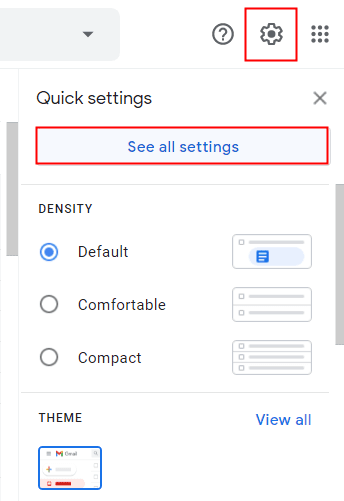
ഘട്ടം 2. ഇപ്പോൾ, ക്ലിക്ക് ചെയ്യുക ക്രമീകരണ ഗിയർ ഐക്കണിൽ മുകളിൽ വലത് മൂല, ഒപ്പം തിരഞ്ഞെടുക്കുക എല്ലാ ക്രമീകരണങ്ങളും കാണാൻ.
ഘട്ടം 3. ൽ ജിമെയിൽ ക്രമീകരണങ്ങൾ, അക്കൗണ്ടുകളിൽ ക്ലിക്ക് ചെയ്യുക, ഇറക്കുമതി ടാബ്.
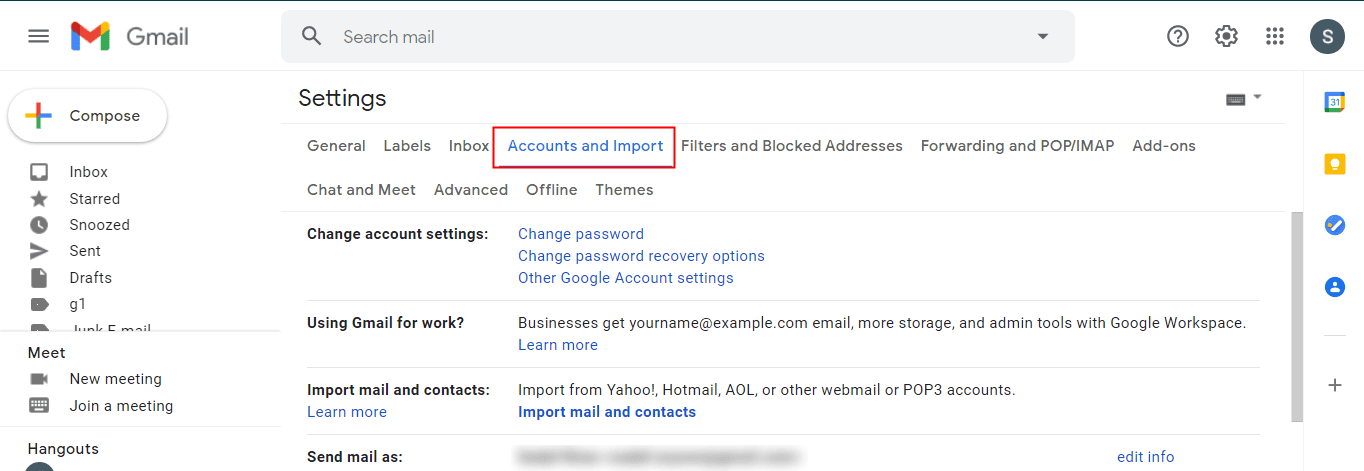
ഘട്ടം 4. പിന്നെ, തിരഞ്ഞെടുക്കുക മെയിലും കോൺടാക്റ്റുകളും ഇറക്കുമതി ചെയ്യുക ഓപ്ഷൻ തുടർന്ന് ഇമ്പോർട്ടുചെയ്യുക മെയിലും കോൺടാക്റ്റുകളും തിരഞ്ഞെടുക്കുക.
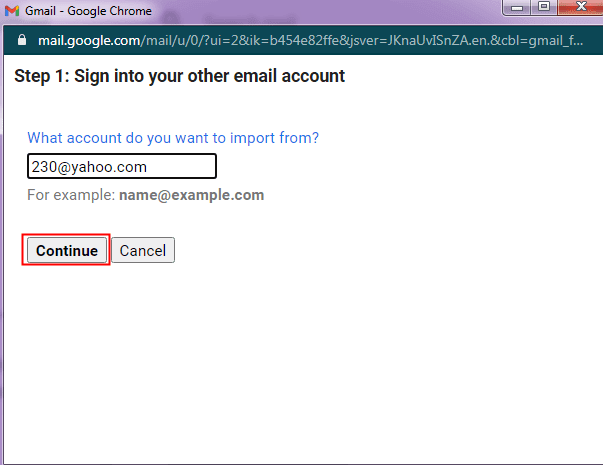
ഘട്ടം 5. ഇപ്പോൾ, നിങ്ങൾക്ക് ഒരു പുതിയ ടാബ് , നിങ്ങളുടെ Outlook പ്രൊഫൈലിന്റെ ഇമെയിൽ വിലാസം നൽകുക, കൂടാതെ തുടരുക ക്ലിക്ക് ചെയ്യുക.
- നിങ്ങളുടെ അക്കൗണ്ടിലേക്ക് സൈൻ ഇൻ ചെയ്യുക ഉപയോഗിച്ച് ലോഗിൻ ഐഡിയും പാസ്വേഡും. പിന്നെ, അമർത്തുക തുടരുക ഐക്കൺ.
- അതിനുശേഷം, അമർത്തുക ദി സമ്മതിക്കുന്നു ബട്ടൺ ലോഗിൻ ചെയ്യുന്നതിനുള്ള അനുമതികളിലേക്ക് ആക്സസ് നൽകാൻ.
- ഇപ്പോൾ, Gmail നടപടിക്രമം ആരംഭിക്കും പരിശോധിക്കുക ആവശ്യമായ എല്ലാ വിശദാംശങ്ങൾക്കും നിങ്ങളുടെ ഐഡി.
- ടിക്ക് PST ഫയലിൽ നിന്ന് നിങ്ങൾ ഇറക്കുമതി ചെയ്യാൻ ആഗ്രഹിക്കുന്ന ഇനങ്ങൾ ക്ലിക്ക് ചെയ്യുക ഇറക്കുമതി ആരംഭിക്കുക.
- നിങ്ങൾക്ക് ഇതുമായി ബന്ധപ്പെട്ട ഒരു അറിയിപ്പ് ലഭിക്കും ഇറക്കുമതി സമാരംഭം. ക്ലിക്ക് ചെയ്യുക ശരി ബട്ടൺ പൂർത്തിയാക്കാൻ.
- നിങ്ങൾക്ക് കാണാൻ കഴിയും പദവി നിങ്ങളുടെ PST ഇറക്കുമതിയുടെ Gmail ക്രമീകരണങ്ങളിൽ.
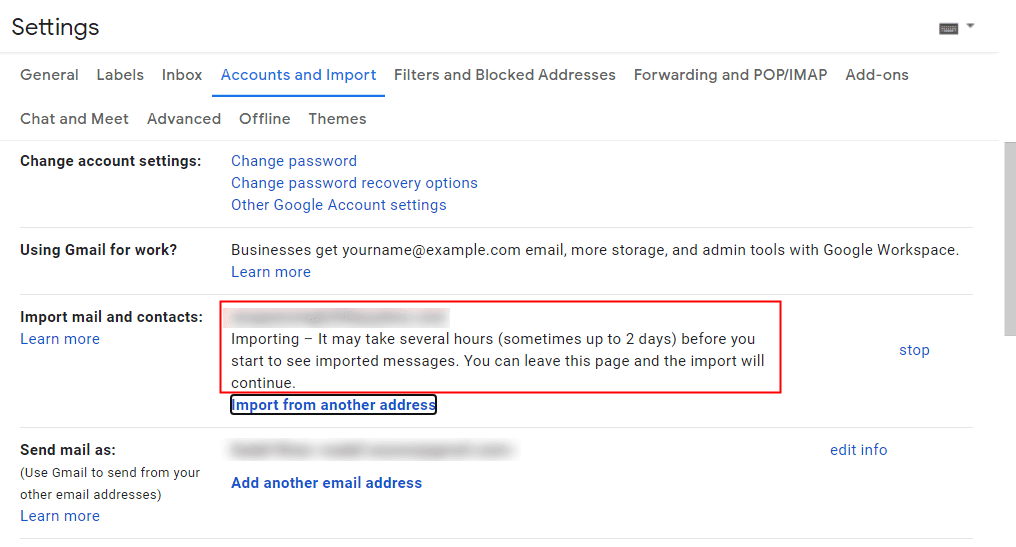
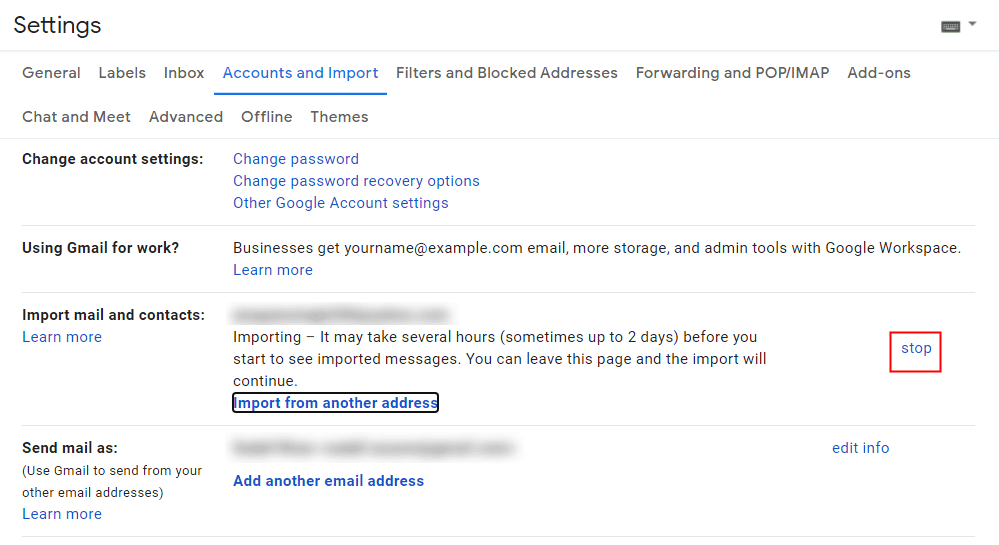
ഘട്ടം 6. ഒടുവിൽ, ഏതെങ്കിലും കാരണത്താൽ ഇറക്കുമതി തുടരാൻ നിങ്ങൾ ആഗ്രഹിക്കുന്നില്ലെങ്കിൽ, ബട്ടൺ അമർത്തി മൈഗ്രേഷൻ പ്രക്രിയ എളുപ്പത്തിൽ നിർത്താം. നിർത്തുക ബട്ടൺ.
മുകളിൽ പറഞ്ഞ എല്ലാ രീതികളും Gmail അക്കൗണ്ടിലേക്ക് PST ഇറക്കുമതി ചെയ്യുന്നതിനുള്ള വിജയകരമായ വഴികൾക്ക് സംഭാവന നൽകുന്നു. അവ മാനുവൽ ടെക്നിക്കുകളാണ്, പക്ഷേ അവയുടെ ഉപയോഗക്ഷമതയെ പരിമിതപ്പെടുത്തുന്ന ചില പോരായ്മകളുണ്ട്. ഇറക്കുമതി പ്രക്രിയ പൂർത്തിയാക്കാൻ മണിക്കൂറുകൾ മുതൽ ദിവസങ്ങൾ വരെ എടുത്തേക്കാം എന്നതിനാൽ അവ വളരെ സമയമെടുക്കുന്നതാണ്. മാത്രമല്ല, അവ ശരിയായി നടപ്പിലാക്കാൻ ചില സാങ്കേതിക പശ്ചാത്തലം ആവശ്യമുള്ളതിനാൽ പുതിയ ഉപയോക്താക്കൾക്ക് അവ അനുയോജ്യമല്ല.
ഈ പരിമിതികളെയെല്ലാം മറികടക്കാൻ, നിങ്ങൾക്ക് ഒരു ഇതര രീതി അവലംബിക്കാം, അതായത്, PST കൺവെർട്ടർ . നിങ്ങളുടെ ഔട്ട്ലുക്ക് PST ഫയലുകളെ PDF, MBOX, MHT, EML, EMLX, TXT തുടങ്ങിയ ഒന്നിലധികം ഫയൽ ഫോർമാറ്റുകളിലേക്ക് പരിവർത്തനം ചെയ്യുന്നതിനുള്ള ഏറ്റവും മികച്ച ഉപകരണമാണിത്. ഉപയോക്താക്കൾക്ക് പിഎസ്ടി ഫയലുകൾ ഓഫീസ് 365 ലേക്ക് മാറ്റുക , ജിമെയിൽ, യാഹൂ മുതലായവ. കൂടാതെ, ഇതിന് നേരിട്ട് പിഎസ്ടി ജിമെയിലിലേക്ക് സ്വതന്ത്രമായി ബൾക്കായി ഇറക്കുമതി ചെയ്യാനും കഴിയും.
തീരുമാനം
നിങ്ങളുടെ Gmail അക്കൗണ്ടിലേക്ക് PST ഇറക്കുമതി ചെയ്യുന്നതിനുള്ള വിജയകരമായ വഴികൾ ഞങ്ങൾ നിങ്ങൾക്ക് നൽകിയിട്ടുണ്ട്. ഉപയോക്താക്കൾ അവരുടെ പ്രത്യേക കാരണങ്ങളാൽ Outlook-ൽ നിന്ന് Gmail-ലേക്ക് മാറാൻ സാധ്യതയുണ്ട്. മൈഗ്രേഷൻ നടപടിക്രമത്തിൽ നിങ്ങളെ സഹായിക്കുന്നതിന് നിങ്ങൾക്ക് രണ്ട് മാനുവൽ രീതികളും ഉപയോഗിക്കാം. എന്നിരുന്നാലും, ഈ രീതികളിൽ എന്തെങ്കിലും പ്രശ്നങ്ങൾ നേരിടുന്നുണ്ടെങ്കിൽ, നിങ്ങൾക്ക് ഓട്ടോമേറ്റഡ് പ്രൊഫഷണൽ തേർഡ്-പാർട്ടി PST ടു Gmail മൈഗ്രേഷൻ ടൂൾ തിരഞ്ഞെടുക്കാം. ഇത് നിങ്ങളുടെ മൈഗ്രേഷൻ ആവശ്യങ്ങൾ ഒരു ബുദ്ധിമുട്ടും കൂടാതെ നിറവേറ്റും.
ഈ പോസ്റ്റ് എത്രത്തോളം ഉപയോഗപ്രദമായിരുന്നു?
ഒരു നക്ഷത്രം റേറ്റ് ചെയ്യാൻ അതിൽ ക്ലിക്ക് ചെയ്യുക!
ശരാശരി റേറ്റിംഗ് / 5. വോട്ടെണ്ണൽ:




